※本記事にはPRを含みます。
多機能マウスを持った瞬間、指がサイドボタンに当たって、ブラウザが勝手に「戻る」……なんて経験、ありませんか?
筆者はこれが本当に苦手です。別に多ボタンマウスの機能そのものが嫌いなわけじゃないんですが、握っただけで意図しない操作が発動するのがストレスで、結局「左クリック・右クリック・ホイールだけの、昔ながらのシンプルなマウス」に落ち着きました。
「マウスなんてどれも同じでしょ」と思うかもしれませんが、実はマウス選びって、地味に日々の作業ストレスに直結する部分だったりします。この記事では、安くてシンプルなマウスを選ぶようになった筆者の実体験をもとに、「疲れないマウス」選びのポイントを紹介していきます。
なぜ多ボタンマウスでストレスを感じるのか
最近のマウスって、サイドボタンや進む・戻るボタン、DPI切り替えボタンなど、いろんな機能がついているものが増えてますよね。ゲームや専門的な作業をする人には便利だと思います。
ただ、そこまで多機能を使いこなす予定がない人にとっては、これが逆にわずらわしいことがあります。筆者の場合、マウスを普通に握っただけで親指がサイドボタンに触れてしまい、作業中のブラウザが勝手に「戻る」動作をしてしまう、ということがよくありました。地味ですが、作業を中断されるたびに地味にイライラが積み重なるんですよね。
結局、自分の使い方だと「左クリック・右クリック・ホイールクリック」の3つで十分で、それ以上のボタンはむしろ誤操作の原因にしかなっていませんでした。この経験から、今は意識してシンプルな3ボタンのマウスを選ぶようにしています。
疲れないマウス選びで意識しているポイント
多機能を求めないと決めてからは、マウス選びの基準がシンプルになりました。筆者が実際に意識しているポイントは、大きく4つです。
①ボタン数はシンプルな3ボタンで十分
前述の通り、サイドボタンなどの誤操作ストレスを避けたいので、左クリック・右クリック・ホイールだけのシンプルな構成を選んでいます。機能を絞り込んだ分、価格も安く抑えられていることが多く、「安い」「疲れない」の両方に効いてくるポイントです。
ただし、これは「ボタンが少なければ少ないほどいい」という話ではありません。昔のMacに付属していたマウスは、ボタンが1つしかありませんでした。右クリックに相当する操作をするのにCtrlキーを押しながらクリックする必要があったりして、正直かなり使いにくかった記憶があります。今のMacユーザーにこの話をしても「え、そうなん?」とあまりピンと来てもらえないんですが(笑)、あの1ボタン時代を知っていると、3ボタンのちょうどよさが余計にありがたく感じます。多すぎず、少なすぎず、が大事なんだと思います。
ホイールについても同じことが言えます。以前、マウスホイールが壊れて回らなくなった状態でしばらく使わざるを得なかったことがあるのですが、これが想像以上に不便でした。スクロールのたびにスクロールバーをドラッグしたり、矢印キーで代用したりする羽目になり、「ホイールってこんなに便利やったんや」と改めて痛感しました。昔ながらの、ホイールが付いていない2ボタンマウスも一部にはありますが(今も売っているかは分かりません)、左クリック・右クリック・ホイールの3つは、削れない最低限のセットだと思っています。
②サイズは大きめの方が疲れにくい
手の大きさにもよりますが、筆者はマウス本体が大きめのものの方が、ボタンを押しやすく、手のひら全体で自然に支えられて疲れにくいと感じています。コンパクトすぎるマウスは持ち運びには便利ですが、指先だけで操作することになりがちで、長時間の作業だと逆に疲れることもあります。普段使いのメインマウスとしては、多少大きくても持ちやすい形状を優先して選ぶのがおすすめです。
③接続方式は無線(Bluetooth)がラク
有線か無線かは好みが分かれるところですが、筆者は無線(Bluetooth接続)派です。ケーブルが机の上をふらふらしたり、何かに引っかかったりするストレスがないのが大きいです。最近のBluetoothマウスは電池の持ちも良くなっていて、1本の電池で1ヶ月以上使えるモデルも珍しくありません。
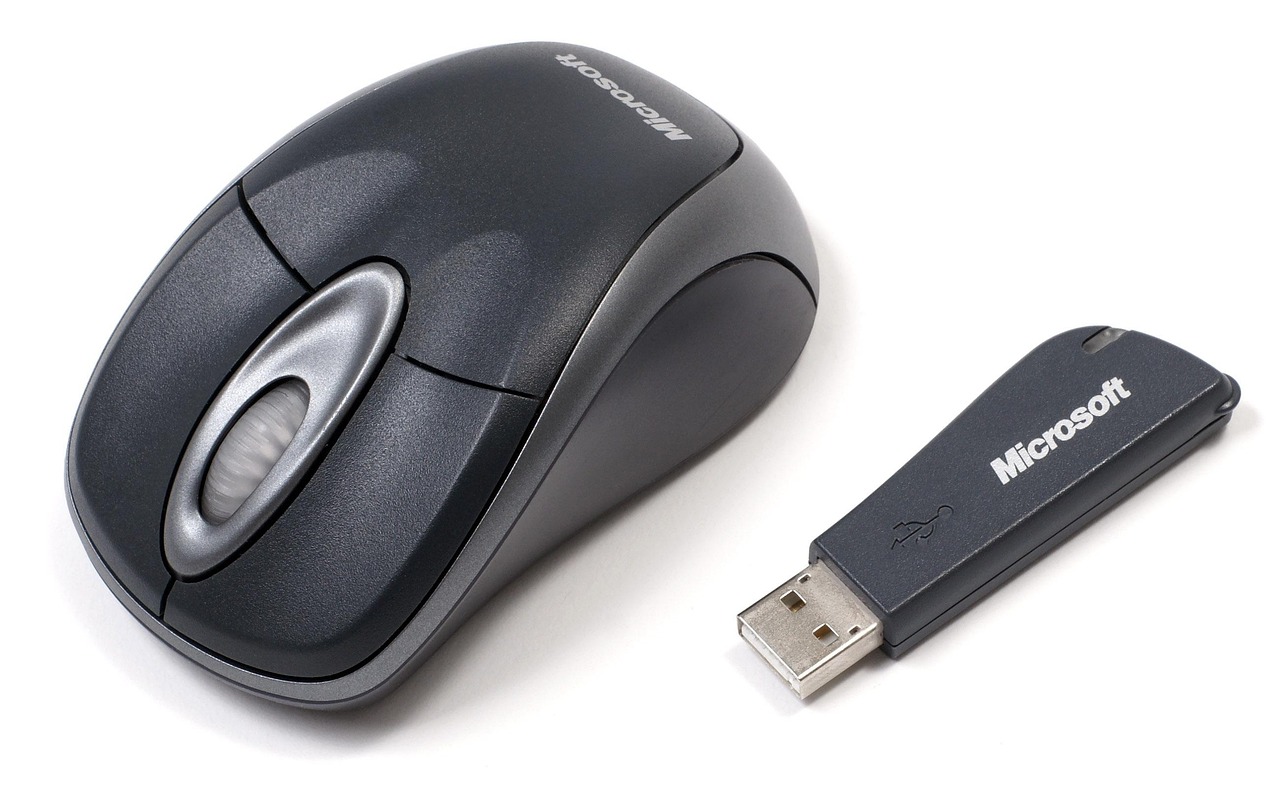
ちなみに、パソコンがBluetoothに対応していない場合は、別売りのBluetoothドングル(レシーバー)を挿せば使えるようになります。「結局ドングルを挿すなら、普通の無線(2.4GHzなど)マウスと変わらないのでは?」と思うかもしれませんが、ここが実はポイントです。
一般的な無線マウス・キーボードの場合、レシーバーはその製品専用に紐づいていることが多く、マウスを買い替えたらレシーバーごと交換になります。特に厄介なのが、1つのレシーバーでマウスとキーボード両方に対応しているタイプです。片方だけ壊れて買い替えるとき、「このレシーバーはマウス用だっけ、キーボード用だっけ」と分からなくなってしまうことがあります。
もう一つ困るのが、ノートパソコンを持ち運ぶ場合です。デスクトップパソコンならレシーバーを挿しっぱなしにしておけるので、あまり気にならないと思いますが、ノートパソコンは持ち運ぶたびに抜き差しする機会が増えます。レシーバーは小さいので、カバンの中で外れて紛失してしまうこともあります。レシーバーをなくすと、せっかくのマウスがただの文鎮と化してしまい、出先で「あれ、マウスが反応しない…」と青ざめることになります。
その点、Bluetoothなら接続方式自体が共通の規格なので、レシーバー(アダプタ)は1つあれば、あとはパソコン側で「どの機器と繋ぐか」を選ぶだけで済みます。マウスだけ買い替えたくなっても、深く考えずにペアリングし直せばOKという気軽さがあります。この管理のしやすさも、筆者が無線の中でも特にBluetoothを選んでいる理由の一つです。
なお、Bluetoothドングルを使う場合は、電波の入り具合と通信速度にも注意しておくといいです。Bluetoothはそもそもそこまで通信速度が速い規格ではありません。スマホとパソコンの間でBluetooth経由のファイル転送を試したことがある方ならピンと来ると思いますが、あれが結構待たされて、「Bluetoothって遅いな」と実感した経験がある人も多いはずです。マウスの操作情報くらいの小さなデータならまったく問題ありませんが、そのくらい速度に余裕がない規格なので、パソコンにUSB3.0(USB SS)ポートとUSB2.0ポートが両方ある場合、わざわざ高速なUSB3.0側にドングルを挿すのはややもったいない使い方になってしまいます。かといって、デスクトップパソコンの背面USBポートに挿すと、ケースの裏側で電波が届きにくくなることもあるので、そこも注意が必要です。できれば前面のUSBポートを使うか、延長ケーブルなどでドングルの位置を体側に近づけられると、電波の入りも安定しやすくなります。この用途で使える程度の延長ケーブルなら、100円ショップでも売っているので、わざわざ高いものを買う必要はありません。
ちなみに、パソコンがそもそもWi-Fiにも対応していない場合は、Wi-Fi子機を兼ねたBluetoothドングルを選ぶという手もあります。例えばTP-Linkの「Archer TX10UB Nano」は、Wi-Fi(AX900規格、5GHz帯600Mbps+2.4GHz帯287Mbps)とBluetooth 5.3の両方に対応したナノサイズのUSB子機で、これ1つでWi-Fi子機とBluetoothドングルを兼用できます。単体のBluetoothドングルより1,000円ほど高くなりますが、USBポートを1つ節約できますし、Wi-Fiとマウス両方の環境を一気に整えたい場合は検討する価値があります。
ちなみに余談ですが、Amazonなどでドングルを探すときは、いつも心の中で「ドングルころころ、どんぐるこ」と歌いながら探しています。誰にも共感してもらえないかもしれません。
④静音マウスは苦手、クリック感はしっかりある方がいい
最近は「静音マウス」と呼ばれる、クリック音を抑えたタイプも増えていますが、筆者は実はこれがあまり得意ではありません。静音マウスって、クリックしたときに独特の「フニャッ」とした押し心地になるものが多くて、あの感触がどうにも好きになれないんです。カチッとしっかり押せた感覚がある方が、「押した」という実感があって使いやすいと感じています。
というか、そもそもマウスのクリック音をそんなに気にするくらいなら、その前にキーボードのEnterキーを叩く音の方をまず静かにしてほしいと密かに思っています。オフィスなどでカタカタ言わせている人、大体マウスのクリック音よりそっちの方がよっぽどうるさいので……。
実はマウス本体より先に見直すべきこと
ここまでマウス本体の選び方を紹介してきましたが、正直なところ、筆者が一番大事だと思っているのはここからの話です。
筆者は新しいパソコンを買ったら、マウス本体にこだわるより先に、必ずやっていることがあります。それが「ポインター(マウスカーソル)の速度を最大にする設定」です。
Windowsの初期設定だと、マウスの移動距離に対してカーソルの動きがやや控えめになっていることが多いです。この状態だと、画面の端から端までカーソルを動かすのにも、手や腕を大きく動かす必要が出てきます。ポインター速度を上げておくと、同じ画面の移動でも手首や腕の動きを最小限に抑えられるので、地味に疲労が違います。
どれだけ良いマウスを選んでも、設定がデフォルトのままだと、その分だけ余計に手を動かすことになってしまいます。マウス本体を買い替える前に、まず今使っているマウスの設定を見直してみるのも、「疲れない」を実現する近道だと思います。
しかも、これは疲れにくくなるだけでなく、単純に作業スピードも上がります。少ない手の動きで画面の端から端まで一瞬でカーソルを移動できるので、資料を見比べたり、複数のウィンドウを行き来したりする作業がサクサク進むようになります。「疲れない」と「速い」を同時に手に入れられる、コスパの良い設定変更だと思います。
筆者が実際に使っているマウス
参考までに、筆者が実際に愛用しているモデルも紹介しておきます。
BUFFALOの「BSMRB055BK」というBluetoothマウスで、まさに左クリック・右クリック・ホイールのシンプルな3ボタンタイプです。IR LEDセンサー採用で電池も長持ちしやすく、軽量なので取り回しもラクです。
ただし2026年8月時点では販売が終了しており、公式サイトでも後継モデルの「BSMRB015BK」が案内されています。同じくBluetooth接続のシンプル3ボタンタイプで、サイズは58×39×97mm・重さ約55gとコンパクトです。公式スペックでは単3電池1本で最大745日(約2年)使える計算とされていますが、これは「1日8時間のパソコン操作のうち5%をマウス操作に割り当てた場合」というアルカリ電池使用時の目安であり、実際の使用状況によって前後する点は留意しておいてください。それでも十分に電池が長持ちするタイプであることは間違いありません。価格もかなり手頃な部類に入ります。今から同じようなコンセプトのマウスを探すなら、こちらが候補になると思います。
ちなみに、マウスは消費電力がかなり小さい機器なので、他の消費電力が大きい機器(懐中電灯やリモコンなど)で「そろそろ寿命かな」と抜いた電池でも、マウスならまだまだ現役で使えることが多いです。筆者は他の機器で使い終えた電池をマウスに回して、最後まで使い切るという運用をしています。もちろん、そこまでしなくても今は100円ショップでもアルカリ電池が普通に売っている時代なので、安く電池を用意すること自体はそれほど難しくありません。
あるある:同じマウスを複数台使ってると起きること
最後に一つ、シンプルなマウスを選んだからこそ起きる「あるある」も紹介させてください。
筆者はノートパソコンを3台使っていて、実はそれぞれに同じBSMRB055BKを1台ずつペアリングして使っています。同じ機種を3台分揃えているので、見た目では区別がつきません。そのため、作業中に「あれ、これどのパソコンのマウスやったっけ?」となることがよくあります。マウスを動かしてみて、目の前のパソコンのカーソルが動かなければ「あ、これ違うわ」と気づき、別のマウスに持ち替える……というのが、地味に日常の一コマになっています。
同じマウスで統一する分、操作感に迷わないというメリットは大きいのですが、こういう小さな副作用もあるという話でした。
おまけ:マウスを忘れた日に助けられた「トラックポイント」
ここまでマウス派として書いてきましたが、実は一度だけ、マウスを持たずに出先で作業することになった日がありました。
筆者が使っているThinkPadは、普段タッチパッドをOFFにしています。作業中にタッチパッドへ手が触れて意図せずカーソルが飛んだり、クリックが暴発したりするのが嫌で、マウス派を貫くためにあえてそうしているのですが、その日に限ってマウスを持ってくるのを忘れていました。タッチパッドもOFF。「これは詰んだ……」と、本気で焦りました。
そこで思い出したのが、キーボードの真ん中についている赤いポッチ、いわゆる「トラックポイント」です。普段は正直「これは飾りやろ」くらいにしか思っておらず、存在すらほぼ意識したことがなかったんですが、このときはトラックポイントを使ってなんとかタッチパッドをONに戻し、事なきを得ました。
後にも先にも「あってよかったトラックポイント」と思ったのは、このときくらいです。ただ、いざという時の保険として地味に優秀だということは分かったので、ThinkPadユーザーの方は「どうせ使わない」と侮らず、一応存在だけは頭の片隅に置いておくといいかもしれません。
まとめ
マウス選びというと、つい多機能・高性能なものに目が行きがちですが、実際は「左クリック・右クリック・ホイールだけのシンプルな3ボタン」で十分、という人も多いはずです。むしろ余計なボタンがない分、誤操作のストレスからも解放されますし、価格も抑えやすくなります。
今回紹介したポイントをまとめると、次の4つです。
- ボタン数はシンプルな3ボタンで十分
- サイズは大きめの方が手になじんで疲れにくい
- 接続方式は無線(Bluetooth)がラク
- クリック感はしっかりある方がいい、静音マウスは無理に選ばなくていい
そして何より、マウス本体を選ぶ以上に効果があるかもしれないのが、パソコンを買ったら真っ先にポインター速度を見直すことです。ここは本当に見落とされがちなので、ぜひ試してみてください。
「マウスはとりあえず高機能なやつを」と思っていた方も、一度シンプルな3ボタンマウスを試してみると、意外な快適さに気づけるかもしれません。


コメント