普段使っているDaVinci Resolveが、ある日突然「未対応のGPU処理モード」というエラーで起動しなくなったら、かなり焦りますよね。
「昨日まで普通に使えてたのに、なんで急に……」
実はこれ、筆者自身が実際にやらかした経験があります。この記事では、当時グラフィックボード無しのパソコンでDaVinci Resolveを使っていた筆者が、このエラーに遭遇してから解決するまでの実体験と、原因別の対処法をまとめます。
そもそも「未対応のGPU処理モード」とは
DaVinci Resolveは映像編集の処理をかなりの部分GPU(グラフィックボード)に依存しているソフトです。起動時にパソコンのGPU環境をチェックしていて、そのチェックに引っかかると「未対応のGPU処理モード」といった趣旨の警告が出て、そのまま起動できなくなります。
ややこしいのは、これが「今インストールしようとして初めて出た」というケースだけでなく、筆者のように「今まで普通に使えていたのに、ある日突然出るようになった」というケースもあることです。原因を切り分けるために、まず1つ確認してほしいことがあります。
まず確認したいこと:パソコンに専用グラフィックボード(グラボ)は入っているか
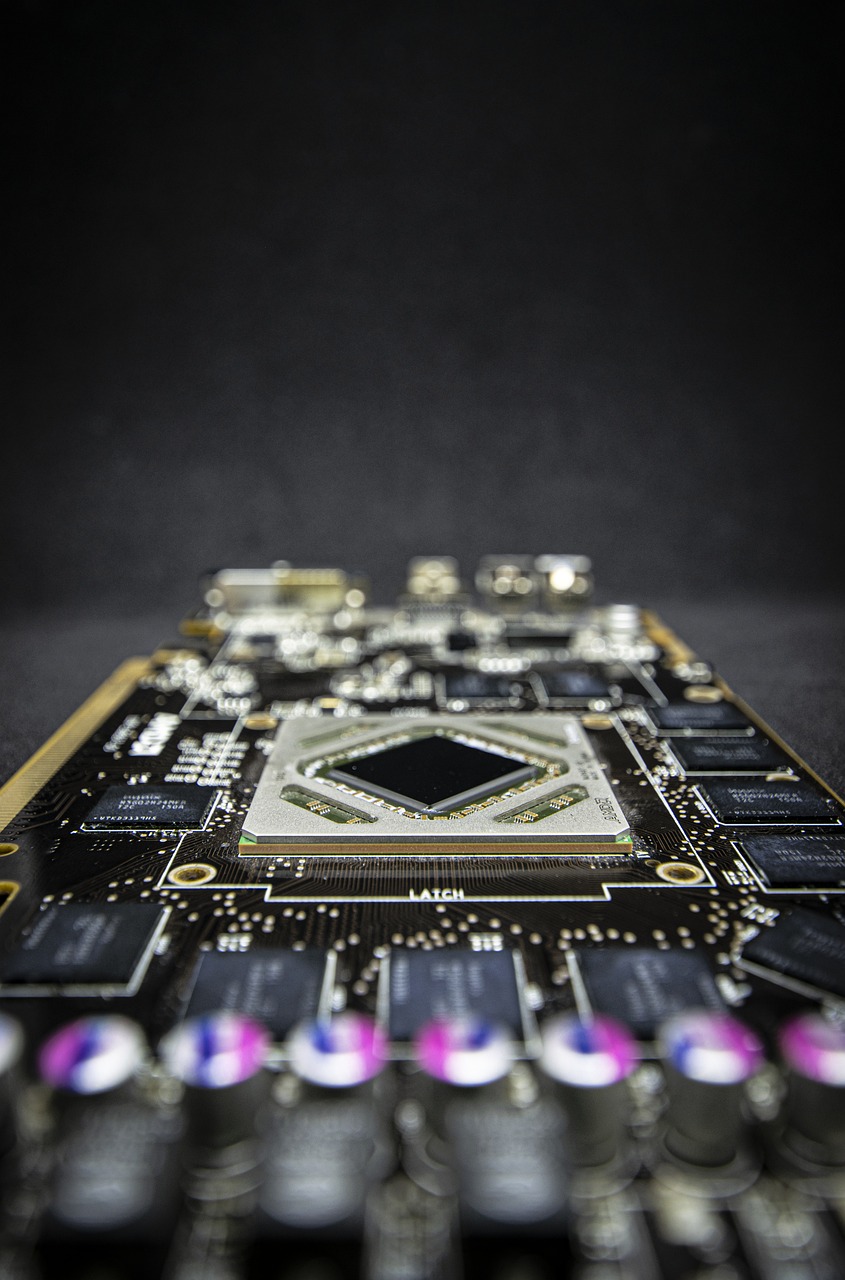
このエラーへの対処法は、パソコンに専用のグラフィックボード(いわゆる「グラボ」。CPU内蔵グラフィックとは別に、GPU専用のパーツとして搭載されているもの)が入っているかどうかで、だいぶ変わってきます。
グラボは入っているのに出る場合
デスクトップPCなどでグラボはちゃんと積んでいるのに、このエラーが出てしまうケースもよくあるようです。この場合によくある原因としては、
- DaVinci Resolveの環境設定内にある「GPU処理モード」が、パソコンの環境と合っていない(OpenCL・CUDA・Metalなど、選択している処理方式とグラボが対応していない)
- GPUを自動選択ではなく手動で選んでいて、その選択がおかしくなっている
- グラフィックドライバが古い、またはDaVinci Resolveの対応バージョンとズレている
- 仮想メモリ(ページングファイル)の容量が足りていない
- Windowsのデバイスマネージャー上でディスプレイアダプターの認識がおかしくなっている
などが挙げられます。この場合は、環境設定でのGPU処理モードの選び直しや、いったんデバイスマネージャーからディスプレイアダプターを無効化→再度有効化して認識をリセットする、といった対処で直ることが多いようです。まずはグラフィックドライバを最新版に更新してみるのも基本の一手です。
グラボが入っていない(オンボードのみ)場合 — 筆者はこちらでした
一方、筆者がハマったのはこちらのパターンです。パソコンにCPU内蔵グラフィック(オンボード)しかなく、専用のグラボが入っていない状態で、ある日突然このエラーが出て起動しなくなりました。この場合、上記のような設定変更では解決しないことが多いです。ここから先は、筆者が実際に何を経験して、どう対処したかを詳しく書いていきます。
筆者の実体験:ある日突然、動いていたDaVinci Resolveが起動しなくなった
当時、筆者が使っていたのは第4世代のCore i5-4570(3.2GHz)、グラフィックはオンボードのみ、グラボは積んでいないパソコンでした。DaVinci Resolveはグラフィック性能をかなり使うソフトなので、正直グラボが非力なのは百も承知で使っていたのですが、それでも一応それまでは普通に起動できていました。
ところが2022年3月30日、あるバージョンアップのタイミングで急にグラフィックボードのチェックが厳しくなったのか、それまで動いていたのに「未対応のGPU処理モード」というエラーが出て突然起動しなくなりました。当時の混乱ぶりは、実際にそのときつぶやいたこちらの投稿にも残っています。
原因が判明:バージョンアップでGPUチェックが厳しくなっていた
グラボの購入も一瞬検討したのですが、その前に「前のバージョンに戻せないか?」と思い立ち、旧バージョンをダウンロードできるサイトを探して該当バージョンを入れ直したところ、無事に起動できました。この時の詳しい経緯はこちらのツイートにも残しています。
翌日には原因になったバージョンも判明しました。窓の杜の紹介記事によると、ちょうど2022年3月31日に「DaVinci Resolve 17.4.6」が公開されたタイミングと一致しており、これを見て「古いパソコンを使ってる人は気をつけて」と注意喚起の投稿もしました。
その後、同じ症状で困っている人向けに、具体的な対処法をまとめた投稿もしています。この投稿には後日、「同じことになっていたので助かりました…!!!ありがとうございます!」という返信が届いていて、同じ症状で困っていた人が筆者以外にもいたことがわかりました。
対処法(一時しのぎ):旧バージョンに戻す
グラボなしパソコンで実際に効果があった対処法は、次の手順です。
- Windowsの設定から、現在インストールされているDaVinci Resolveをアンインストールする
- エラーが出る前に使えていた旧バージョンを探してダウンロードする
- 旧バージョンをインストールし直す
ポイントは、最新版を無理に使い続けようとせず、確実に動いていた過去のバージョンに戻すという発想です。
旧バージョンの入手先については、まずBlackmagic Design公式サイトのサポートページ(無料アカウント登録が必要)で過去バージョンが提供されていないか確認するのが一番安全です。それでも見つからない場合に限り、非公式の配布サイトを使うことになります。
正直に書くと、筆者がこの時に使ったのはBlackmagic Design公式ではなく「Uptodown」という海外の非公式ダウンロードサイトでした。素性のわからない配布元からソフトを入れることには当然セキュリティ上のリスクが伴います。利用する場合はあくまで自己責任で、ウイルススキャンをかけるなど最低限の対策をした上で判断してください。仕事で使う大事なデータが入っているパソコンでは、特に慎重になることをおすすめします。
これはあくまで応急処置。根本的な対策は「買い替え」か「グラボの増設」
ここまでの対処法は、あくまで一時しのぎです。実際、最終的に筆者は中古のデスクトップパソコン(Core i5-9400F・メモリ20GB・GeForce GTX 1050Ti搭載)に買い替えてから、最新バージョンもやっと使えるようになりました。
DaVinci Resolveはバージョンアップのたびにグラフィックボードへの要求が厳しくなってきた経緯が実際にあります。つまり「前は動いていたのに、更新したら急に動かなくなる」ということが今後も起こり得るソフトです。旧バージョンへのダウングレードはその場しのぎの応急処置として使えますが、セキュリティ更新が止まる、新しい機能が使えないといったデメリットもあるため、恒久的な対策としてはあまりおすすめできません。
買い替えても、実は何度も壁にぶつかった
ただ、正直に言うとこのGTX 1050Tiのパソコンだけで、ずっと安心というわけにはいきませんでした。1080p・30fps程度の動画編集なら特に問題なかったのですが、書き出し(エンコード)には結構な時間がかかっている感覚があり、体感では動画の再生時間とそれほど変わらないくらいの時間がかかっていたと思います。トランジションも、種類によっては正常にプレビューが表示されないことがありました。
その後、ThinkPad(Radeon内蔵グラフィックス搭載)も購入しました。専用グラボこそ積んでいませんが、ちょっとした動画編集程度なら快適にこなせて、しばらくはこれで満足していました。
ところがある日、撮影と編集をセットで依頼される仕事が入りました。カメラレンタルサービスで一眼レフカメラを借りて撮影したのですが、いざその動画素材をデスクトップ・ノートパソコンどちらで編集しようとしても、プレビューがカクつきすぎてまともに編集作業ができない状態になってしまいました。GTX 1050TiもRadeon内蔵グラフィックスも、普段のちょっとした動画編集では十分だったのに、一眼レフの本格的な動画素材には歯が立たなかった、ということです。
結局このときは思い切って約15万円のパソコンを購入しました(正直、趣味の延長線上の出費としてはかなりの大赤字です)。購入したのはmouseの「G-Tune」シリーズのゲーミングノートで、スペックはCore i9-12900HX・メモリ32GB・GeForce RTX 4060 Laptop GPUです。GTX 1050Tiや内蔵グラフィックスとは比べ物にならない性能で、その甲斐あって編集作業は見違えるように快適になりました。
「本気の編集」に必要なグラボ性能は、思っている以上に上がることがある
この一連の経験から言えるのは、動画編集に必要なグラボ性能は、扱う素材次第で大きく変わるということです。普段使いのブログ用動画やちょっとしたスライドショー程度ならエントリークラスのグラボでも十分ですが、一眼レフなど本格的なカメラで撮影した高画質の素材を扱うようになると、状況は一変します。「これくらいのグラボがあれば十分だろう」という予想は、扱う素材のグレードが上がった瞬間にあっさり裏切られることがある、というのが実体験からの教訓です。本気で本格的な編集をするつもりなら、最初から妥協せず、余裕のあるグラフィックボードを選んでおくことをおすすめします。
デスクトップとノート、同じ予算ならどちらがお得か
デスクトップPCであれば、グラボを後から追加(増設)するという手もあります。一方、ノートPCの場合はグラボを後付けすることが基本的にできないため、買い替えが現実的な選択肢になります。
ちなみに、ノートパソコンへの買い替えを考えている場合は、一度デスクトップとも比較してから決めることをおすすめします。ノートPC用のグラフィックボードは、デスクトップ用と同じ型番(例えば「GeForce RTX 4060」など)であっても、消費電力や動作クロックを抑えたモバイル向け仕様になっていることが多く、実際の処理性能はデスクトップ用より落ちるのが実情です。中古で価格を比べても、同じくらいの予算ならデスクトップの方がメモリやストレージも含めて中身が良かったりします。置き場所や持ち運びにこだわりがないなら、同じ予算でもデスクトップを選んだ方が性能面でも、将来グラボだけ交換できる柔軟性の面でも有利です(ただしモニター・キーボード・マウスを別途持っていない場合は、その分の予算も忘れずに)。
実際、筆者が最終的に買い替えた15万円のパソコンも、まさにこの「GeForce RTX 4060 Laptop GPU」搭載のノートパソコン(mouseのG-Tuneシリーズ)です。デスクトップ用のRTX 4060よりは性能が抑えられているモデルではあるのですが、撮影先でそのまま編集作業をしたい、という事情があったため、多少の性能差より持ち運べることを優先してノートを選びました。置き場所や持ち運びの都合が本当にないならデスクトップの方がお得ですが、筆者のように「持ち運びも譲れない」場合は、無理にデスクトップにこだわらず、予算の範囲でできるだけ上位のノート用グラボを選ぶのがおすすめです。
ちなみに、似たようなスペックのデスクトップを中古で探した場合、CPUのグレードにはあまりこだわらずGPU性能を優先して探せば、ノートと同等以上の性能を、ノートより安く狙えることが多い印象でした。逆に、CPUの型番までノートに合わせようとすると、かえってデスクトップの方が高くつくこともあります。DaVinci Resolveは処理の多くをGPUに頼っているソフトなので、予算配分に迷ったらCPUよりGPUを優先して選ぶのがおすすめです。
これは中古に限った話ではなく、新品同士で比べても同じ傾向でした。同じくらいのグラボ性能を新品で揃えようとすると、ノートとデスクトップの価格差は中古のとき以上にはっきり出る印象で、「持ち運べる」という付加価値の分だけノートには相応のプレミアムが乗っている、というのが実際に価格を調べてみた感想です。
ソフトを変えるより、グラボを強化してDaVinci Resolveを使い続ける方が合理的
それに、無料でここまで本格的な編集ができるのは、DaVinci Resolveの大きな強みでもあります。実務でもよく使われるAdobe Premiere Proのような定番ソフトは、月額のサブスクリプション契約が必要で、使い続ける限りずっとお金がかかり続けます。しかもPremiere Pro自体も公式にはVRAM8GB程度の専用GPUを推奨しているソフトなので、グラボが非力なパソコンで無理に使えば、プレビュー再生がカクついて見づらくなったり、編集操作が正常に反応しなくなったり、書き出しに恐ろしいくらい時間がかかったりと、結局似たような壁にぶつかります。つまり、グラボが非力なパソコンのままソフトだけ乗り換えても、お金が余計にかかる分だけ損をしかねません。それなら、グラボにお金をかけてでも無料のDaVinci Resolveを使い続ける方が、トータルでは合理的だというのが筆者の考えです。
いずれにしても、DaVinci Resolveを本格的に使い続けるつもりなら、専用のグラフィックボードが入っていないパソコンでいつまでも粘るのは、遅かれ早かれ同じ壁にぶつかる可能性が高いというのが実体験からの結論です。
ソフトの乗り換えという手もあるにはあるが、あまり積極的にはおすすめしない
「グラボを買い替えるほどではないけど、動画編集はしたい」という場合、DaVinci Resolveにこだわらず、グラフィック負荷の軽いソフトに乗り換えるという選択肢も一応あります。実際、筆者も写真スライドショー用途では「CapCut」や「Canva」のようなテンプレート型ソフトを使うことがあり、こちらはオンボードグラフィックのパソコンでも比較的快適に動きます。
ただ、正直に言うとこの選択肢はあまり積極的にはおすすめしません。ソフトを乗り換えると、操作方法がまるっと変わってしまいますし、DaVinci Resolveでできていたこと(細かい色調整やノードベースの編集など)ができなくなる場合もあります。使い慣れたソフトを手放すコストは、思っている以上に大きいです。
ただ、普段の編集作業自体は快適でも、書き出し(エクスポート)の段階だけはグラボの非力さが顔を出すことがある、というのは覚えておいてください。筆者の経験では、プレビュー画面では特に問題なく再生できているように見えても、実際に書き出してみたら映像の一部が真っ暗になってしまう、ということがよくありました。プレビューで大丈夫そうだと油断していた分、書き出してから気づいて編集をやり直す羽目になり、結果的に余計な時間がかかってしまうことが多かったです。
本気で動画編集を続けたいなら、ソフトを変えるよりも、グラボを強化する(買い替えか増設)方を優先して検討することをおすすめします。ソフトの乗り換えは、「そこまで本気で動画編集をやるつもりはない」「たまに写真スライドショーを作る程度」というライトな用途に限った次善策、というくらいの位置づけで考えておくのがいいと思います。それぞれの商用利用可否やDaVinci Resolveとの使い分けについては、以下の記事で詳しく書いているので、あわせて参考にしてみてください。
【2026年最新】Windowsムービーメーカーはもう使えない?非公式インストールの危険性と、商用利用OKな写真スライドショー代替ソフト5選
まとめ
DaVinci Resolveで「未対応のGPU処理モード」エラーが出て起動しなくなったら、まずはパソコンに専用のグラフィックボードが入っているかどうかを確認してみてください。グラボが入っているのに出る場合は、GPU処理モードの設定見直しやドライバ更新、ディスプレイアダプターのリセットなどで解決することが多いです。
一方、グラボが入っていないパソコンで、以前は動いていたのに急に起動しなくなった場合は、筆者のように旧バージョンへのダウングレードが一時しのぎとして有効です。ただしこれはあくまで応急処置なので、本気で使い続けるならグラボの増設かパソコンの買い替えを最優先で検討してください。DaVinci Resolveは無料でここまで本格的な編集ができるのが強みなので、月額課金のPremiere Proのようなソフトに乗り換えるより、グラボにお金をかけてでも使い続ける方がトータルでは合理的です。どうしても買い替えが難しい場合は、CapCutやCanvaのような軽いソフトへの乗り換えも選択肢にはなりますが、操作方法もできることも変わってしまうので、あくまで次善策くらいに考えておくのが無難です。
グラボなしのパソコンでDaVinci Resolveを使い続けるのはいつか限界が来るというのが、実際にハマった筆者からの正直な感想です。本気で動画編集を続けたいなら、まずはグラボの強化を検討してみてください。


コメント