※本記事にはPRを含みます。
発端は「NASのバックアップを外出先でも取りたい」だった
もともとの悩みは単純でした。NASのデータのバックアップを、Windowsのソフトを使って自分が使っているPCで取るようにしていたのですが、これだと直行で現場に出てしまった日はバックアップが取れません。今のところバックアップ容量はそこまで大きくないので問題は出ていませんが、容量が増えてくると、自分のPCが重くなる可能性もあります。
だったら、バックアップ専用のPCを作ってしまおう。そう思って、ジャンク品で5,000円のPCを買いました。買ったのはNEC VersaPro VH5で、CPUはCore i5-8200Y、メモリは4GBです。お世辞にも高性能とは言えませんが、バックアップ専用機として使うぶんには十分でした。
ジャンクPCにWindowsではなくUbuntuを選んだ理由
Core i5-8200Y、メモリ4GBというスペックなので、Windowsを入れると、動作が重くなったりメモリ不足になったりする可能性がありそうでした。そこで、Ubuntuを入れることにしました(2026年8月頃、当時の最新版だった26.04 LTSをダウンロードしてインストールしています)。
ただ、筆者はこれまで何台ものPCにUbuntuを入れては、結局Windowsの方が使いやすくて触らなくなり、久々に起動したらパスワードを忘れて詰む……ということを繰り返してきました。コマンドを検索して打ち込んでも、返ってきた内容が何のことか分からず、それ以上進めなかったのが原因です。
今回は、ここをChatGPT(無料版)に頼ることにしました。「コマンドはChatGPTに聞けば何とかなるだろう」というくらいの軽い気持ちです。
ターミナルの返答をそのまま貼ると、翻訳して次の一手まで教えてくれる
やることは単純で、ターミナルに出てきた返答をそのままコピーしてChatGPTに貼り付けるだけです。すると、意味の分からない英語のメッセージを分かる言葉で説明した上で、「このソフトが入っていないようです。ターミナルにこのコマンドを入れて、入れてみましょう」と、次の一手まで教えてくれます。
言われたとおりに打つ。また返答が出る。それをまた貼る。この繰り返しで、今回は挫折せずに前に進めました。
途中、あまりに言われるがまま打ち込んでいるだけの状態に気づいて、「結局言われたままにコマンドを打ち込んでいるだけで、何をしているのか全く分からない」とそのままChatGPTに伝えてみたことがあります。すると「では、次からはやっていることを解説します」と返ってきて、それ以降はコマンドごとに説明がつくようになりました。ただ、解説してもらったからといって理解できたかは別の話です。本当に理解したいなら「もっと理解しやすい方法で解説して」と伝えればよさそうですが、そこはまだ試していません。
バックアップのつもりが、やりたいことがどんどん増えていった
Ubuntuでバックアップの仕組みを作ろうとしていただけなのに、進めているうちに欲が出てきました。頭の中は、だいたいこんな流れです。
- バックアップ専用PCが欲しい → ジャンクPCを買う
- Windowsだと重そう → Ubuntuにしよう
- コマンドはChatGPTに聞けばいけるんじゃないか
- ついでに、決まった時間にチャイムを鳴らしたい
- 24時間つけっぱなしは電気代がもったいない → 使っていない時間は電源を切ろう
- バックアップも、一日の仕事が終わった後にタイマーで自動で取ろう
- そのたびにノートパソコンを開くのが面倒 → 遠隔で操作できるようにしよう
思いついたことを、その都度ChatGPTに伝えると、そのつどやり方を教えてくれます。本を読んで体系的に学ぶというより、思いついた分だけ機能が増えていくという進み方でした。
NASの自動バックアップは、18時に設定した
まず手をつけたのは、本来の目的だったNASの自動バックアップです。NAS内の全フォルダを、VH5に接続した外付けHDDへ丸ごとコピーするようにしました。
仕組みとしては、cronではなく「systemd timer+rsync」という構成になっています。決まった時間にタイマーが働いて、バックアップ処理を呼び出し、実際のコピーはrsyncが担当する、という流れです。rsyncは、ファイルを毎回全部コピーするのではなく、変更された部分だけをコピーしてくれるので、効率よく差分だけ転送されています。正直、筆者はこの仕組みの名前も、動いている仕組みそのものも、ChatGPTに聞くまで知りませんでした。
時間は18時に設定しています。仕事自体は17時半に終わるので、少し余裕を持たせた形です。
ちゃんとバックアップが取れているか不安だったので、「自動バックアップができているか確認したい」とChatGPTに相談しました。すると確認用のコマンドを教えてくれるので、それをターミナルに貼り付けて実行し、出てきた結果をまたChatGPTに貼り付けて見てもらう、というやり方で確認しています。ここでも、コマンドの意味が分からなくても、ChatGPTとのやり取りの中で完結できました。
今のところ、このバックアップのおかげで助かった、という場面はまだありません。ただ、バックアップの必要性を痛感した出来事なら、以前ありました。
自宅には、もう一つ別の外付けネットワークHDD(Centuryの「裸族のテラスハウス」というHDDケースを使用。当時はUbuntuではなく、OpenMediaVaultというOSを使っていました)があるのですが、ここでHDDが1台壊れたことがあります。RAIDでミラーリングしていたおかげで、そのときはデータを失わずに済みました。
ただ、「もし2台同時に壊れていたら」と考えると、ゾッとしました。同時に壊れることはめったにないとはいえ、2台とも同じHDDケースに入っているので、ケース側に何か原因があって不具合が出た場合は、2台とも巻き込まれる可能性があります。ミラーリングは「片方が壊れても大丈夫」という仕組みであって、「ケースごと壊れても大丈夫」ではありません。そう考えると、ミラーリングとは別に、物理的に離れた場所へバックアップを取っておく意味を、身をもって実感した出来事でした。今回VH5で組んだ自動バックアップは、まさにそのための備えです。
一番苦労したのは「電源オフ」の設定
その中でも、一番手こずったのは電源オフの設定でした。
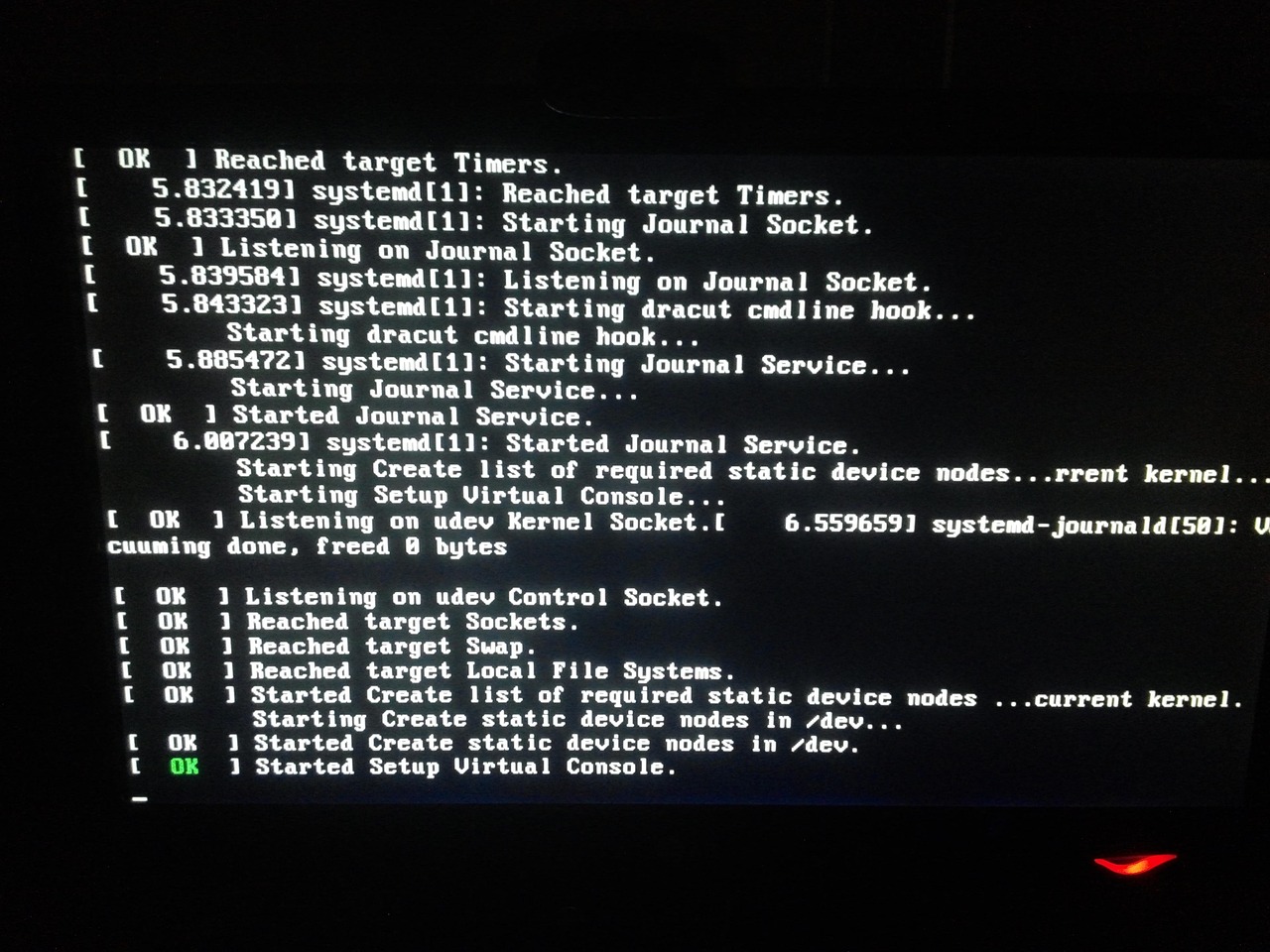
電気代を考えて、決まった時間帯は電源を切るように設定したのですが、時々起動に失敗することがありました。実はこれ、以前Claudeを使って同じことをやったときにも起きた現象で、今回ChatGPTでやり直しても同じ壁にぶつかった形になります。
ここでもChatGPTに相談しながら、ログを確認して、原因を一つずつ潰していきました。
- サスペンドを無効にする
- タイマーで「電源オン・オフ」をするのではなく、タイマーで「サスペンド」に入るようにする
それでも根本的にはすっきりせず、最終的には消費電力についても相談した上で、方針を変えることにしました。電源そのものは切らず、画面を閉じたら画面だけオフにする設定に落ち着いています。
「電気代を抑えたい」という最初の目的から見ると、電源を切らない設定に落ち着いたのは一見遠回りに見えます。ただ、起動失敗を繰り返すリスクと天秤にかけると、画面オフで妥協する方が結果的に安定して使い続けられる、という判断です。
こうやって、ログを見せて相談しながら少しずつ原因を潰し、最終的に当初とは違う結論にたどり着く、というやり方は、Googleで検索しながら一人でやっていたら辿り着けなかったと思います。検索だと「電源オフの設定方法」という一つの答えを探しにいくだけですが、対話しながらだと、うまくいかない現実に合わせて方針そのものを変えていけます。
実際、Google検索だったら「電源 起動 画面 暗くなる」のようなキーワードで検索して、それでも分からなかったら、うーんうーんと唸って悩んで、時間だけが過ぎていく感じになっていたと思います。
おまけ:チャイムの誤作動で周りを驚かせた話
電源オフの設定がうまくいかず、起動に失敗して強制的に再起動させることが何度かあったのですが、その再起動したタイミングが、たまたまチャイムを鳴らす時間と重なってしまったことがありました。
普段は鳴らないはずの時間にチャイムが鳴るものですから、社長をはじめ周りの人から「なんな?なんのチャイムな?」と驚かれてしまい、ちょっと気まずい思いをしました。電源オフの不具合が、思わぬところに飛び火した形です。
最後に、遠隔操作の設定
ノートパソコンをいちいち開いてターミナルを叩くのが面倒になってきたので、最後に遠隔操作もできるようにしました。Ubuntu側にxrdpというソフトを入れて、Windows標準の「リモートデスクトップ接続」で入る形です。
最初は、Ubuntuに普段ログインしているメインアカウントで、そのままリモート接続しようとしました。ところが、これがうまくいきません。
そこでChatGPTに相談しながら進めていったところ、結果的にリモート接続専用の別アカウント(リモート用アカウント)を作ることになりました。あとから改めて「なぜ分けたのか」を聞いてみたところ、こんな答えが返ってきました。
- メインアカウント:Ubuntu本体で普段使うアカウント
- リモート用アカウント:xrdp経由で遠隔操作するためのアカウント
分けている理由は、ローカルでの作業とリモートでの操作が同じアカウントの中で混ざらないようにするためだそうです。自動バックアップや電源管理など、いろいろな設定をメインアカウント側に積み重ねていく中で、xrdp側に何か問題が起きても、メインの環境を巻き込みにくくする狙いがあるとのことでした。
リモート用アカウント自体は、特別な権限を持つ専用アカウントというわけではなく、ごく普通のユーザーアカウントです。バックアップなどの裏側の処理は、あくまでメインアカウント側で設定しています。
まとめ
- 発端は「NASのバックアップを外出先でも取りたい」という、ごく小さな悩みだった
- 5,000円のジャンクPCにUbuntuを入れ、コマンドはChatGPT(無料版)に頼った
- ターミナルの返答をそのまま貼れば、翻訳して次の一手まで教えてくれる
- 「何をしているか分からない」と正直に伝えると、解説つきに切り替わる
- 思いついたことを伝えるたびに、チャイム・電源管理・バックアップ・遠隔操作と機能が増えていった
- 一番苦労したのは電源オフの設定。ログを見ながら相談を重ね、最終的には「電源は切らず画面オフ」という当初と違う結論に落ち着いた
同じPCで、Claudeの有料プランを使ったらどうなったかは、続編でまとめる予定です。

コメント