※本記事にはPRを含みます。
「Ubuntuを使ってみたいけど、コマンドとか難しそう……」「インストールしても、使いこなせるか不安」。そんな人に伝えたいのが、AIに相談しながら使えば、Ubuntuは思っているよりずっと使いやすいということです。
筆者は今回、Claude(有料プラン)に相談しながら、ジャンクPCにUbuntuを入れて自宅NASを作りました。NASを作ったのはたまたま筆者がやりたかったことで、やりたいことは人それぞれで大丈夫です。この記事では、「AIに相談しながらUbuntuを使うって、実際こんな感じ」というのを、NAS作りの体験を通して紹介します。
先に言っておくと、この記事にはSSHやSambaやrsyncなど、難しそうな言葉がたくさん出てきます。でも、筆者が実際にやっていたことはとてもシンプルです。
- Claudeに「こんなことがしたい」と伝える
- 返ってきたコマンドをコピーして、ターミナルに貼り付ける
- ターミナルに出てきた結果をコピーして、Claudeに貼り付ける
あとはこれの繰り返しだけ。言葉の意味がわからなくても、Claudeに「これってどういう意味?」と聞けば教えてくれます。なので、読んでいて難しそうに感じても、身構えなくて大丈夫です。
わからない言葉は「そういうものがあるんだな」くらいで読み流してもらってかまいません。それよりも、AIとどんなやり取りをして、どこでつまずいて、どう解決したのか、という流れを感じてもらえたらうれしいです。
筆者の場合、きっかけはこんな流れでした。
我が家では、Centuryの外付けHDDケース「裸族のテラスハウス」にOpenMediaVaultを入れて、HDD2台のRAIDミラーリングでデータを保存していました。
ところがある日、そのうち1台のHDDが故障。ミラーリングしていたおかげでデータは無事でしたが、「RAIDだけでは安心できない。ちゃんとバックアップを取らないと」と痛感しました。あわせて、筆者は普段Windowsを使っているので、何かあったときにはWindowsから直接ファイルを見られると便利だな、とも思いました。
その後、スマホの写真や動画をバックアップ・共有できるUGREEN NASも導入。保存先が増えたぶん、バックアップの仕組みそのものを見直すことにしました。
OpenMediaVaultは、インストールしたら「はい、NASできましたよ」という感じで、画面操作だけでNASが完成してしまう手軽さがあります。NAS初心者にはものすごくおすすめです。ただ、ターミナルでの操作となると筆者はさっぱりでした。それに、インターネット上の情報が少ないのも気になっていました。何かトラブルがあったときのことを考えると、利用者が多くて調べればすぐ情報が出てくるUbuntuのほうが安心かも?と思ったんです。
そこで考えたのが、「AIに相談しながら進めるなら、GUIよりもターミナルで操作したほうが自由度が高いのでは?」ということ。
……じゃあ、UbuntuでNASを組めばいいんじゃない?
実は以前、ChatGPT(無料プラン)に相談しながらUbuntuの設定をしたことがあります(そのときの話は5000円のジャンクPC+ChatGPT(無料)で、バックアップ〜遠隔操作までできるようになった話で書いています)。今回は、Claude(有料プラン)を使ってやってみることにしました。
今回の構成と用意したもの
最終的にできあがった構成はこんな感じです。「せっかく組むんやったら、あれもしたい、これもしたい」と欲張った結果なので、ちょっと大げさな構成になっています(ファイル共有だけしたい人向けの最小構成は、記事の最後で紹介します)。
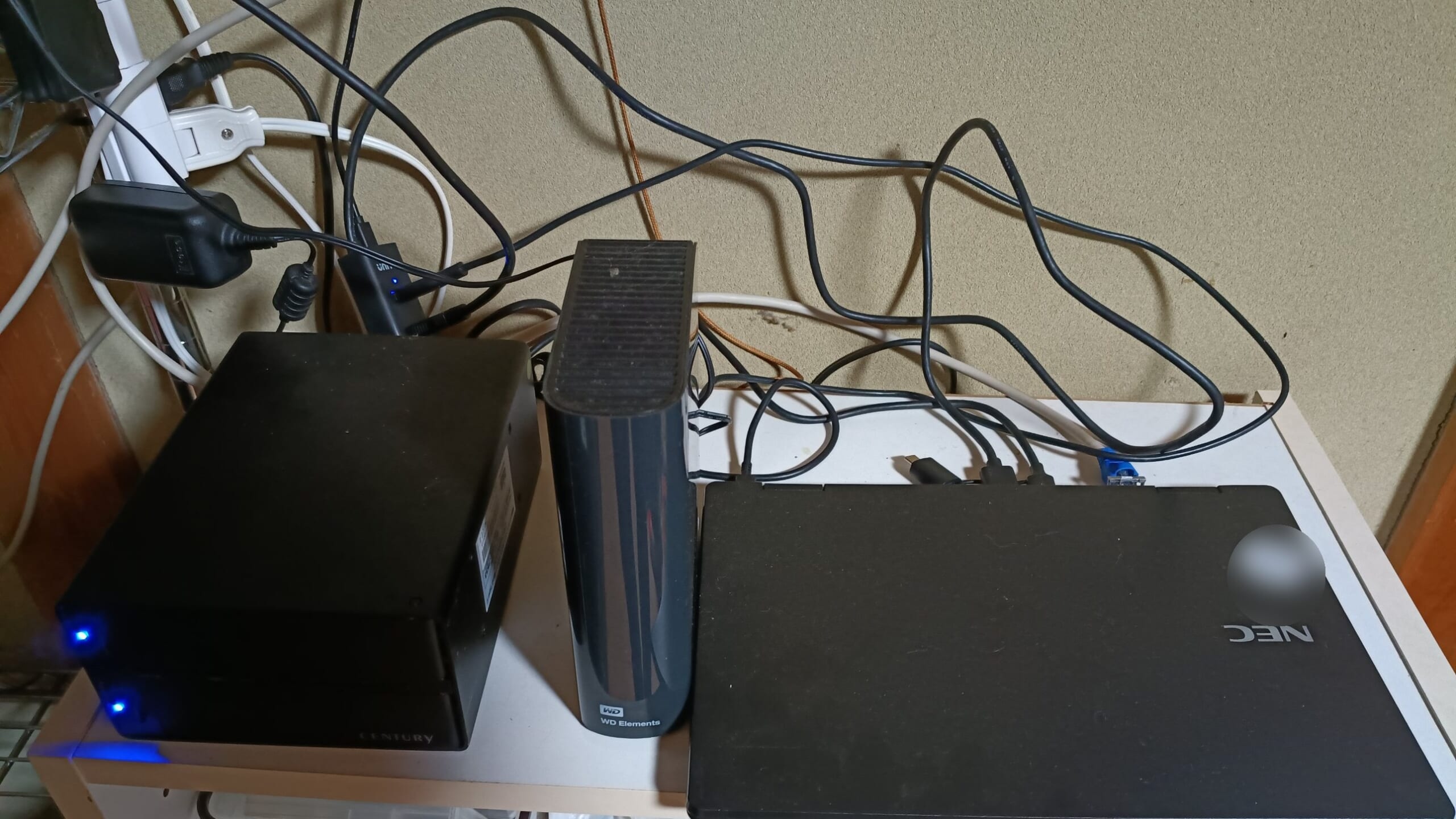
- サーバー本体:NEC VersaPro VH-4(ジャンク品)+Ubuntu
- メインの保存先:裸族のテラスハウス(8TB×2台、RAID1)
- バックアップ先①:WD Elements 4TB → UGREEN NASの中身を毎朝5時にバックアップ
- バックアップ先②:8TBの外付けHDD → 裸族のテラスハウスの中身を毎晩1時にバックアップ
- セルフパワーのUSBハブ(理由は後述)
- Windowsパソコン:ここから全部リモートで操作
VersaPro VH-4は、秋葉原の中古PCショップML COMPUTERSで5,000円で手に入れたジャンク品です。ジャンクの理由は「モニターのヒンジ部不良」。ノートPCとして持ち歩くには困りますが、置きっぱなしでリモート操作するサーバーなら、画面を開け閉めすることはほとんどないので気になりません。むしろサーバー用途にはおいしいジャンクでした。しかもCPUは超低消費電力のYシリーズで、ファンレス設計。発熱が少なく音もしないので、24時間つけっぱなしにするにはうってつけです。
なぜClaude(有料プラン)を選んだのか
以前ChatGPTでUbuntuの設定をしたときに一番困ったのは、無料版の利用制限にすぐ引っかかることでした。
テキストのやり取り自体は無料版でも困らずに続けられます。ただ、ターミナルの設定作業では、コマンドを打つたびに出てくる長いメッセージをAIに貼り付けて「これで合ってる?」と聞くことになるので、ついついやり取りが膨らみがち。気づかないうちに、画像を送れなくなるところまで使い込んでしまうんです。
それが発覚するのは、AIから「画面のスクリーンショットを送ってください」と言われたとき。いざ送ろうとしたら送れず、そこで初めて使いすぎていたことに気づきます。肝心なところで画面を見てもらえず、作業の手が止まってしまいます。
Claudeは有料プランなので、そこを気にせず最後まで続けられました。ターミナルの出力をどんどん貼り付けて、エラー画面のスクショも遠慮なく送れたのは、設定作業ではかなり大きな違いでした。
もうひとつ大きかったのは、会話がとにかく長く続けられることです。今回の作業は9月頭から10月中旬まで、1つのチャットでずっと続けていました。「前に設定した固定IPは〜」「さっきのNASは〜」と、過去の経緯を踏まえて答えてくれるので、毎回一から説明し直す必要がありませんでした。
さらに、できないことはできないとはっきり言ってくれる点です。これは後の章で詳しく書きます。
Ubuntuを入れて、Windowsからリモート操作できるようにする
最初にClaudeに投げたのは「パソコンにUbuntuをインストールして遠隔で操作したいです」という一文だけ。すると、USBメモリの作成からインストール、リモート接続、Claudeとの連携まで、7つのフェーズに分けた手順ガイドを作ってくれました。
インストール自体は自分でUSBから行い、そこから先はこんな流れで進めました。
- SSHを有効化して、WindowsのPowerShellからコマンドで入れるようにする
- SSHの設定ファイルに別名を登録して、
ssh nasだけで接続できるようにする - IPアドレスを固定して、ルーターを再起動しても接続先が変わらないようにする
- 自動スリープ(サスペンド)を無効化して、24時間動き続けるようにする
- Wi-Fiから有線LANに一本化して、ファイル転送を安定させる
- xrdpを入れて、Windows標準の「リモートデスクトップ接続」で画面ごと操作できるようにする
ちなみに、初めてSSHで接続しようとしたとき、筆者はChromeのアドレス欄にIPアドレスを打ち込んでいました(笑)。当然「このサイトにアクセスできません」と表示されるわけですが、そのエラー画面を貼ったらClaudeが「ブラウザではなくPowerShellで打つものですよ」と、すぐに原因を見抜いてくれました。こういう「初心者あるある」を責めずに拾ってくれるのは助かります。
作業の進め方は、「チャットのClaudeに相談 → 出てきたコマンドを自分でPowerShellに貼って実行 → 結果をチャットに貼り返す」の繰り返しです。チャットのClaudeはAnthropicのクラウド上で動いているので、自宅のネットワーク内にあるUbuntu機を直接操作することはできません。一度、直接つなぐ方法も試してくれましたが、クラウド側の通信制限で通らず、「今の環境ではここで詰まりました」と正直に報告してくれました。手間はかかりますが、逆に言えば何が実行されているかを全部自分の目で確認しながら進められるので、初心者にはこのほうが安心かもしれません。
なお、Ubuntu機の中にはClaude Code(ターミナルで動くClaude)も入れてあります。SSHで入って claude と打てば、Ubuntu機の上で直接Claudeに作業を頼むこともできます。今回の設定作業はチャットのほうで進めましたが、慣れてきたらこちらも使ってみたいところです。
裸族のテラスハウスをNASにする
いよいよ本題のNAS化です。
RAID1が認識されない?
裸族のテラスハウスをUSBで繋いで確認すると、8TBのHDDが2台バラバラに認識されていました。RAID1(ミラーリング)が効いていれば1台として見えるはずです。
筐体のスイッチを確認するとミラーリングになっていたので、「電源を切る → USBを抜く → スイッチを一度スタンダードにしてミラーリングに戻す → USBを挿して電源を入れる」とやり直したところ、無事1台として認識されました。
exFATにしたかったけど、Claudeに止められた
冒頭で書いたとおり、筆者は「Windowsからも中身を見られるように」exFATでフォーマットしたいと考えていました。ところがClaudeの回答は「今回の用途ならext4のほうがおすすめ」。理由は次のとおりです。
- Sambaでネットワーク共有する場合、Windowsからはサーバー側のファイルシステムを意識しないので、exFATにするメリットがない
- exFATは停電やフリーズなどで異常終了したときに壊れやすい
- Linuxのアクセス権限が扱えない
なるほど、と納得したうえで、筆者からこう提案してみました。
「メインはext4にして、バックアップ用に別のHDDを付けて、そっちをexFATにするのは?」
Claudeは「NASに異常があったときにWindowsで直接見たいなら、それは理にかなっている」と賛成してくれました。最終的にメインはext4、バックアップ用HDDはexFATという分け方に落ち着いています。言われたことをそのまま受け入れるだけでなく、こちらの事情を伝えると折衷案にちゃんと乗ってくれるのがよかったです。
Sambaで共有
フォーマット後は、再起動しても自動でマウントされるように設定し、Sambaで共有フォルダを作成。Windowsのエクスプローラーにアドレスを打ち込むと、無事NASの中身が見えるようになりました。
設定ファイルには nofail というオプションを付けています。Claudeいわく、これがないと起動時にHDDが繋がっていなかった場合、Ubuntu自体の起動が止まってSSHにすら入れなくなる恐れがあるそうです。こういう「知らないと後でハマるポイント」を先回りして教えてくれるのはありがたいです。
2台の外付けHDDに自動バックアップ
最後に、今回の一番の目的だったバックアップです。
- UGREEN NAS の中身すべて → WD Elements 4TB(毎朝5時)
- 裸族のテラスハウスの中身すべて → 8TBの外付けHDD(毎晩1時)
筆者が使っているWD Elementsの4TBモデルはもう手に入りにくいので、同じシリーズの8TBモデルを載せておきます。
UGREEN NASはネットワーク越しにUbuntu機へマウントし、rsyncというコマンドで丸ごとコピーする仕組みを、systemdのタイマーで毎日決まった時刻に動かしています。
Claudeが組んでくれた設定には、「HDDが外れていたり、NASに繋がらなかったりしたときは何もせずスキップする」という安全装置も入っています。
ひとつ注意点として、この設定は元のデータで削除したファイルは、バックアップ側でも消える「完全ミラー」です。HDDの故障には強いですが、うっかり消したファイルを後から取り戻す用途には向きません。これもClaudeが設定時に説明してくれました。
……と書きながら、「RAIDはバックアップじゃない」から始まったのに、結局バックアップもミラーやん、と自分でツッコんでいます。消してしまったファイルも数日前の状態から取り戻せる「世代管理」のバックアップは、次の目標にしたいと思います。これもまたClaudeに相談しながらやってみて、できたら記事にします。
初回の自動バックアップは、設定したその日の夜に動きました。寝ている間に実行されたので、翌日ログを確認してみると、2つとも無事に終わっていました。かかった時間はこんな感じです。
- 裸族のテラスハウス → 8TBの外付けHDD:約6時間58分
- UGREEN NAS → 4TBの外付けHDD:約2時間18分
初回はまるごとコピーするのでさすがに時間がかかりますが、どちらも寝ている間に終わっているので気になりません。rsyncは2回目以降、変更があったファイルだけをコピーする仕組みなので、毎日のバックアップはずっと短時間で済みます。寝ている間に勝手にバックアップが済んでいる、というのはやっぱり楽ちんです。
つまずいたポイント
順調だったわけではありません。むしろトラブルのほうが記憶に残っています。
①夜だけスリープさせたら、朝フリーズしていた
電気代を少しでも節約しようと、「深夜1時にスリープして、朝7時に自動で復帰する」設定を入れてもらいました。1分間のテストでは問題なく復帰したのですが……。
翌日の夜、気づいたらUbuntu機が真っ黒な画面のまま無反応。SSHも繋がりません。強制再起動してログを見てもらったところ、1時にスリープには入ったものの、6時間後の復帰に失敗してそのまま固まっていたことがわかりました。短時間なら平気でも長時間だと失敗する、というのはLinuxではよくある相性問題だそうです。
結局この設定は削除して、24時間つけっぱなしの運用に戻しました。ちなみに、ChatGPTに相談しながら作った別のバックアップ機でも、電源オフのスケジュールで起動失敗が頻発したことがあります。ジャンクPCで「時間指定で電源を落とす」系の節約は、あまり欲張らないほうがよさそうです。
②Wi-Fiから有線に切り替えたらIPが衝突
有線LANに切り替えようとしたら、まだWi-Fi側が同じIPアドレスを使っていたせいで「重複」と判定され、接続に失敗。そのはずみでSSHも切れてしまいました。
Claudeの提案で、いったん有線側に別のIPを付けて接続を確保 → Wi-Fiを止める → 本来のIPに付け替える、という順番に変えたところ、無事に切り替えられました。焦っているときに「一旦落ち着いて、状況を確認しましょう」と順番を整理してくれたのは心強かったです。
③リモートデスクトップが一瞬で閉じる
xrdpを入れてWindowsから接続すると、ログイン画面のあと一瞬で接続が切れてしまう現象が発生。ログを見てもらうと、通常のデスクトップ環境がリモート接続ではうまく起動せず、すぐ終了していたことが原因でした。軽量版のデスクトップ(GNOME Flashback)を使うよう設定ファイルで指定したら、無事つながりました。
④外付けHDDが認識されない
バックアップ用のHDDを繋いだのに認識されない。ログを見ると、USBの接続と切断を何度も繰り返していました。原因はUSBハブの電力不足。ノートPCはUSBポートが少ないのでハブを使っていたのですが、本体から電気をもらうだけの「バスパワー」タイプでした。
ACアダプター付きのセルフパワーのUSBハブに替えたところ、HDD2台とも安定して認識されるようになりました。ノートPCで外付けHDDを複数つなぐなら、ハブはセルフパワー一択です。
筆者が使っているハブはもう販売終了してしまったので、同じくACアダプター付きでUSB3.0対応のものを載せておきます。
Claude(有料プラン)を使ってみた感想
筆者が感じた良かった点をまとめると、こんなところです。
- 長い作業でも、過去の設定を踏まえて答えてくれる
- エラー画面やログを貼るだけで、原因を特定してくれる
- 「できない」「詰まった」を正直に言ってくれる
- こちらの希望をただ否定するのではなく、理由を説明したうえで代案を出してくれる
- 危ないコマンド(フォーマットなど)の前に「中身は入っていませんか?」と確認してくれる
一方で、AIの答えが毎回正しいわけではありません。夜間スリープの件のように、提案どおりにやってトラブルになったこともあります。ただ、そのときもログから原因を突き止めて、元に戻す手順まで面倒を見てくれました。
大事なのは、AIに丸投げして言われたとおりにやるのではなく、返ってきた答えが本当に自分のやりたかったことなのかを一度考えてみることだと思います。「AIが出した方法以外にもやり方があるんじゃない?」と思ったら、「こうこうこうしたらできるんじゃない?」と聞き返してみればいいんです。exFATの件も、まさにそうやって折衷案にたどり着きました。
しかもAIは人間じゃないので、「うるさいこと言ってないで、言われたとおりにやれよ」なんて返事は返ってきません。相手の機嫌やこちらのメンタルを気にせず、納得いくまで何度でも相談できる。これもAIに相談する大きなメリットだと感じています。
まとめ
OpenMediaVaultのターミナル操作がわからなかった筆者でも、Claudeに相談しながら、ジャンクPC+UbuntuでNASとバックアップの仕組みを一通り作ることができました。
- ジャンクのVersaPro VH-4がNASサーバーとして24時間稼働中
- 裸族のテラスハウス(RAID1)をメインの保存先として共有
- UGREEN NASと裸族のテラスハウスを、それぞれ別のHDDに毎日自動バックアップ
- Windowsからはコマンド(SSH)でも画面(リモートデスクトップ)でも操作可能
かかった費用は、Ubuntu NASまわりだけでこんな感じです(どれも購入当時の価格です)。
| 内容 | 金額 |
|---|---|
| NEC VersaPro VH-4(ジャンク) | 5,000円 |
| OS(Ubuntu) | 0円(無料) |
| 裸族のテラスハウス | 17,713円 |
| NAS用 8TB HDD × 2台(RAID1) | 102,220円(1台51,110円) |
| バックアップ用 8TB HDD | 33,000円 |
| バックアップ用HDDの外付けケース | 2,390円 |
| 合計 | 160,323円 |
こうして並べると、ほとんどがHDD代です。サーバー本体はジャンクの5,000円、OSのUbuntuは無料なので、「NASを作るお金=ほぼHDDのお金」と言ってもいいくらい。逆に言えば、HDDの容量を用途に合わせて抑えれば、もっと安く組むこともできます。
ただ、HDDは最近ものすごく値上がりしています。いつ下がるかはわかりませんが、急ぎでなければ、値段が落ち着くまで待ってから買うのもひとつの手だと思います。
UGREEN NASについては、また別の記事で詳しく書く予定です。
ファイル共有だけなら、ここまでやらなくていい
とはいえ、この金額を見て「NASってそんなにお金かかるの?」と思った人もいるかもしれません。でも、ここまでやる必要はまったくありません。
筆者の構成は、「せっかく組むなら」とRAIDもバックアップも欲張った結果です。「家のパソコン同士でファイルを共有できたらいいなぁ」くらいの目的なら、こんな構成で十分です。
- サーバー本体:ジャンクPC(筆者の場合は5,000円)
- OS:Ubuntu(無料)
- 保存先:手持ちの外付けHDDを1台つなぐだけ(なければ必要な容量のものを1台)
- RAID・バックアップ用HDD:なし
やることも、Ubuntuを入れて、外付けHDDをつないで、Sambaで共有フォルダを作るところまで。この記事でいうと「Ubuntuを入れて〜」と「裸族のテラスハウスをNASにする」の章の一部だけです。手持ちのHDDを使えば、かかるのはほぼジャンクPC代だけで済みます。
ただし、HDDが1台だけだと、そのHDDが壊れたら中のデータも一緒に消えます。「ここにしかない大事なデータ」は置かず、パソコン同士で受け渡したいファイルの置き場として使うのが安心です。慣れてきて「やっぱり大事なデータも置きたい」と思ったら、そのときにRAIDやバックアップを足していけば大丈夫です。筆者もまさにそうやって、気づいたらここまで来ていました。
むしろ、「パソコンを買い替えたけど、前のパソコンどうしよう……」と思っている人なら、ジャンクPCすら買う必要がありません。古いパソコンと手持ちのHDDで、タダでファイル共有サーバーが作れます。Windows11に対応していなくて引退させたパソコンでも、Ubuntuなら問題なく動きます(古いPCの活用法はWindows10はもう使えない?TPM非対応PCで実際に試した3つの対処法でも紹介しています)。
しかも古いパソコンがノートPCなら、内蔵バッテリーがUPS(停電したときに電気をつないでくれる無停電電源装置)代わりにもなります。停電やコンセントがうっかり抜けたときでも、パソコン本体はバッテリーで動き続けてくれるので、いきなり電源が落ちてシステムが壊れる、という心配が減ります。ひとつ注意点として、ACアダプターで動く据え置き型の外付けHDDは、停電すると止まってしまいます。HDDまで守りたいなら、USBケーブル1本で動くポータブルタイプのHDDを選ぶと、ノートPCのバッテリーでまとめて動かせます。
……って、ここまで書いて今気づいたんですが、筆者のこの構成も、裸族のテラスハウスもバックアップ用のHDDも全部ACアダプターで動いているので、停電したらHDDが危ないってことですよね。VH-4本体はバッテリーで生き残っても、肝心のHDDはいきなり止まる。ヤバい……。今からUPS探そう……。
おわりに
「Linuxはコマンドが難しそう」と思っている人ほど、AIに相談しながら進めるやり方は相性がいいと思います。わからないことはエラー画面ごと貼って聞けばいいので、昔のように検索しても答えが見つからず挫折する、ということがほとんどありませんでした。
それに、やることはNASじゃなくても大丈夫です。「こんなことがしたい」とAIに伝えれば、手順から一緒に考えてくれます。
古いパソコンが手元に眠っているなら、ぜひ一度試してみてください。
コメント