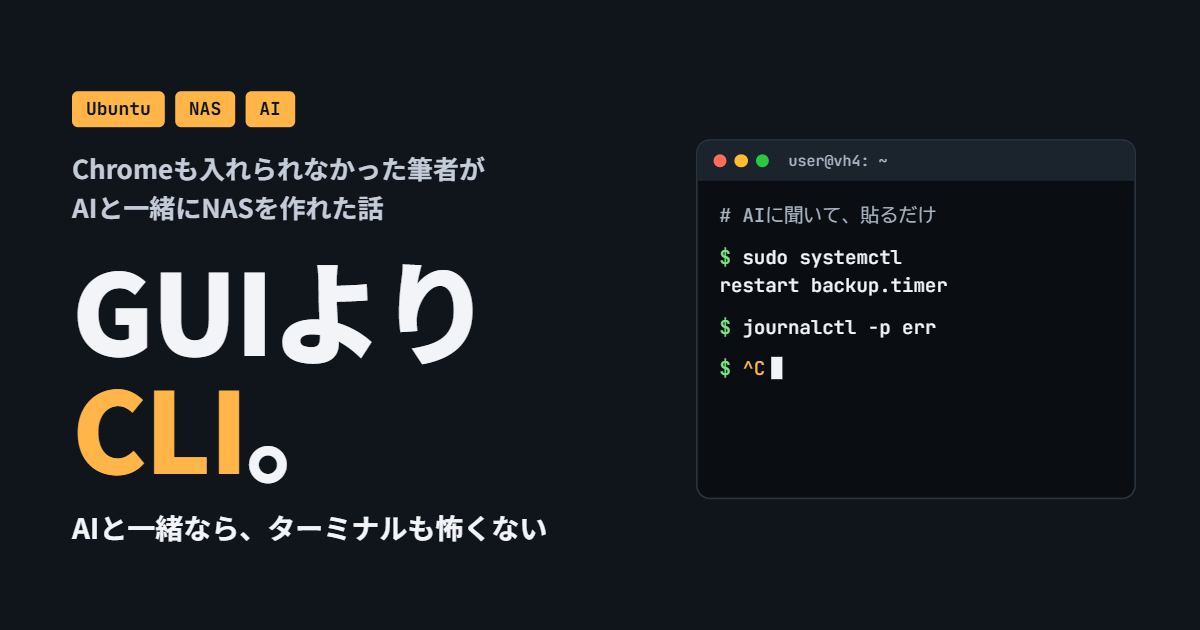
※本記事にはPRを含みます。
はじめに:ずっと「GLI」だと思っていました
正直に告白します。この記事を書こうとするまで、筆者は「CLI」を「GLI」だと思い込んでいました。
とはいえ、黒い画面がまったく初めてだったわけではありません。昔、家や学校でPC-9801を少しだけ触っていました。やっていたのは、ゲームを動かしたり、フロッピーディスクをフォーマットしたり、ゲームを解凍したりする程度です。分かる人にはわかる、Bio100%の「SuperDepth」は良い思い出です。
今でも覚えているのが、電源を切る前の儀式です。STOPキーを押して画面に「^C」が出てから電源を切る。中学校の先生には「ヘCを入れてから切るんやで~」と教わりました。そう、先生は「^C」を「ヘC」と呼んでいたんです。たしかに「^」はカタカナの「ヘ」にそっくりなので、無理もありません。ちなみに今のターミナルでも、Ctrl+C(^C)は実行中の処理を止めるキーとして現役です。
もう一つ、ターミナルには苦い思い出があります。Ubuntuを入れてChromeをダウンロードしようとしたら、Linux用のダウンロードリンクが2つあって、どっちを使えばいいのかわからない。プリインストールされているFirefoxでググってみると、出てくるのはターミナルからコマンドを打ち込む方法ばかりでした。
仕方なく、その内容をコピペしながら試してみたものの、結局インストールはできずじまい。検索で見つけたコマンドが自分の環境に合っているのかもわからず、エラーが出ても聞く相手がいませんでした。
(ちなみに2つのリンクは「.deb」と「.rpm」という形式の違いで、Ubuntuなら「.deb」を選べばOKです)
そもそも、検索結果に「$ ls /」のように書かれていても、先頭の「$」まで入力していいのかどうか、そこからまずわかりません。
(答えは「入力しない」。「$」はターミナルが入力待ちであることを示す記号で、コマンドの一部ではありません。管理者権限の場合は「#」と書かれることもあります)
つまり黒い画面が怖かったわけではなく、ただ「何を打てばいいかわからない」状態でした。そんな筆者が今では、自宅NASの設定をほぼすべてコマンドで済ませています。理由はシンプルで、AIに相談するならGUIよりCLIの方が圧倒的に楽だったからです。
この記事では、何を打てばいいかわからなかった頃の失敗から、AIと一緒にCLIを使うようになった今までの流れを紹介します。同じように「コマンドって何を打てばいいの?」と思っている方の参考になればうれしいです。
そもそもCLIとGUIの違いって?
まずは筆者と同じ「GLI勢」のために、言葉の整理から。
| GUI | CLI | |
|---|---|---|
| 正式名称 | Graphical User Interface | Command Line Interface |
| 操作方法 | マウスでボタンやアイコンをクリック | キーボードでコマンドを入力 |
| 身近な例 | Windowsのエクスプローラー、設定画面 | Ubuntuのターミナル、WindowsのPowerShell |
| 初心者の印象 | 見ればなんとなくわかる | 何を打てばいいかわからない |
ざっくり言うと、GUIは「見て押す」、CLIは「文字で命令する」操作です。普段使いならGUIの方が直感的ですが、AIに手伝ってもらうとなると話が変わってきます。
OpenMediaVault時代:HDDの異音で冷や汗
以前、自宅ではCenturyのHDDケース「裸族のテラスハウス」を使い、OpenMediaVaultでネットワークHDDを運用していました。2台のHDDでRAIDミラーリングを組んでいたので、1台壊れても大丈夫という安心感はありました。
当時使っていたのはこちらです。
ところがある日、NASに突然アクセスできなくなりました。しかもHDDから異音が鳴っている。どうしようかと冷や汗だらだらです。
とりあえず電源を切り、異音のするHDDを外してから再接続してみました。すると、ネットワーク経由でファイルの中身が見られる状態に。急いでバックアップを取り、なんとか事なきを得ました。
このとき感じたのは、OpenMediaVaultは構築こそ楽でも、異常があったときにどうすればいいかがよくわからない、ということでした。画面に出ている情報だけでは、何が起きているのか突き止められないんです。
構築が楽なことより、トラブルのときに自分で調べて手を打てることの方が大事。そう考えるようになりました。
転機:AIに聞けばコマンドが返ってくる
転機になったのは会社での経験です。ちょうどその頃、会社で無料版のChatGPTに相談しながらNASを組んでいました。そこでわかったのが、ターミナルを使えばいろいろな情報が見られて、そこから原因を突き止められるということ。
それなら家のNASも、構成が楽なものより、いろいろできる環境に変えた方がいい。幸い、そのときには有料版のClaudeに入っていたので、家ではClaudeに相談しながらUbuntuでNASを作り直すことにしました。
使ったのは、秋葉原のML COMPUTERSでモニターのヒンジ部不良のジャンク品として5,000円で買ったNEC VersaPro VH-4。ここに外付けHDDをつないでNAS化しました。外付けHDDは、PCが壊れてもWindowsから直接読めるようにexFATでフォーマットしています。
(VH-4でNASを作った詳しい流れは、こちらの記事で紹介しています)
やってみて驚いたのは、AIにやりたいことを伝えると、打つべきコマンドがそのまま返ってくることです。筆者がやるのは、コピーして貼り付けて、結果をAIに見せるだけ。何を打てばいいかわからなかったターミナルが、一気に使える道具になりました。
実際に使ったコマンド:バックアップの時刻を変える
たとえば、自宅のUGREEN NASのデータを、VH-4で毎朝6時にバックアップするよう設定したときに使ったのがこちらです。
sudo sed -i 's/OnCalendar=.*/OnCalendar=*-*-* 06:00:00/' /etc/systemd/system/backup-ugreen.timer
sudo systemctl daemon-reload
sudo systemctl restart backup-ugreen.timer
呪文のように見えますが、やっていることはシンプルです。
- 1行目:バックアップの予約設定ファイル(backup-ugreen.timer)の中にある「OnCalendar=」の行を、「毎日6時」という意味の
*-*-* 06:00:00に書き換える。先頭の「sudo」は管理者権限で実行するという意味。 - 2行目:書き換えた設定ファイルを、システムに読み込み直させる。
- 3行目:タイマーを再起動して、新しい時刻を反映させる。
ちなみに「systemdのタイマー」は、Windowsでいう「タスクスケジューラー」のような仕組みです。
これを自分で調べて書こうとしたら、正直お手上げです。でもAIに「バックアップの時間を6時に変えたい」と伝えれば、この3行が返ってきます。あとは貼り付けるだけ。これがAI×CLIの強みです。
AIに相談するならGUIよりCLIが楽な理由
実際に両方を経験して感じた、CLIのメリットを5つにまとめます。
- 指示がズレない
GUIだと「右上の歯車を押して…」と説明されても、バージョン違いで画面が違ったり、ボタンが見つからなかったりします。コマンドなら、書かれた文字をそのまま打つだけです。 - コピペで一発
長い設定も、AIが出したコマンドを貼り付ければ終わり。クリックの手順を一つずつ追う必要がありません。 - エラーをそのまま相談できる
うまくいかないときは、表示されたエラー文をコピーしてAIに貼るだけ。GUIだとスクリーンショットを撮って説明する手間がかかります。 - やったことが文字で残る
コマンドやスクリプトはテキストなので、あとから見返したり、少し変えて再設定したりが簡単です。 - ログの場所を知らなくても原因を探せる
トラブルの原因を探すとき、GUIだと「どこでログを見ればいいか」を知っていないと始まりません。Windowsならイベントビューアーがありますが、その存在を知らなければ探しようがないですし、知っていても画面をたどって該当箇所を見つける必要があります。CLIなら、AIが教えてくれたコマンドを貼るだけで、システム全体のログから「いつ、どのソフトや機器で異常が出たか」を絞り込めます。出てきたログをそのままAIに貼れば、原因の見当までつけてくれます。
要するに、AIとのやりとりは「文字」なので、操作も「文字」でできるCLIの方が相性がいいんです。
実例:会社のバックアップ専用機VH5でやったこと
CLIの便利さを実感した例の一つが、会社のバックアップ専用機として用意したNEC VersaPro VH5です。これもジャンク品を5,000円で購入したPCで、Ubuntuを入れて、自分が不在のときでも会社のNASのバックアップが自動で取れるようにしています。
ChatGPT(無料版)に相談しながら、次の設定をすべてコマンドで行いました。
- 自動バックアップ:毎日19時に、NAS内の全フォルダを外付けHDDへコピー
- チャイム再生:指定した時刻にチャイムを鳴らす
- 画面オフ:決まった時間帯は画面を消す
実は最初、指定時間帯に電源を切る設定にしていました。ところが起動に失敗することが頻発。AIにエラーの状況を伝えて相談し、電源は切らずに画面だけオフにする方式へ切り替えました。
こういう試行錯誤も、設定が文字で残っているCLIだからこそ、すぐに直せたと思います。
Claude有料版+PowerShellで、さらに快適に
自宅のVH-4では、Claude(有料版)を使っています。中でも一番便利だったのが、PowerShellからの遠隔操作です。会社のVH5(ChatGPT無料版)と比べると、その差がよくわかります。
会社のVH5をChatGPT無料版で設定するときは、今でもこんな流れです。
- Windowsの画面でChatGPTを開き、「こんなことしたいんやけど、できる?」と質問する
- 出てきた答えを実行するために、リモートデスクトップでVH5に接続する
- VH5側のFirefoxでChatGPTを開き直し、コマンドをコピーしてターミナルに貼り付ける
- リモート接続用のremoteアカウントでは管理者権限が足りない作業は、VH5本体のノートパソコンを開いて、2台体制で作業する
一方、自宅のVH-4はWindowsのPowerShellから遠隔操作しています。こちらは、そんな手間はまったく不要でした。PowerShellからは管理者権限のあるアカウントでログインしているので、Claudeに聞いて、出てきたコマンドをPowerShellに貼る。その繰り返しだけです。
リモートデスクトップを立ち上げる必要も、VH-4本体を開く必要もなく、手持ちのWindowsノートパソコン1台ですべて完結しました。手間がまったく違います。
PowerShellを使ってよかったのが、Windowsのショートカットキーがそのまま使えることです。
| Ubuntuのターミナル | WindowsのPowerShell | |
|---|---|---|
| コピー | Ctrl+Shift+C | Ctrl+C |
| 貼り付け | Ctrl+Shift+V | Ctrl+V |
UbuntuのターミナルではShiftを足す必要があり、慣れないうちはつい打ち間違えてしまいます。使い慣れたWindowsの操作でコピペできるので、ストレスなく作業できました。
ちなみにUbuntuでCtrl+Cがコピーにならないのは、ターミナルでは「^C」が処理の中断に使われているから。冒頭の先生の「ヘC」は、こんなところでも生きていたんです。
もう一つ、有料版で心強かったのが、スクリーンショットをいつでも送れる安心感です。無料版だと上限に引っかかって待たされることがありますが、有料版なら「スクショを送ってください」と言われても、いつでも送れるぜ!という気持ちで作業できました。
もっとも、結局一度も送る必要はありませんでした。やりとりがすべて文字で済むCLIだったからこそ、ですね。
無料版AIなら、なおさらCLIが便利
この「文字だけで済む」という点は、無料版のAIを使っている人にこそ大きなメリットです(以下は2026年10月時点の情報です)。
- ChatGPT無料版:2026年8月から、テキストのチャットは無制限になった。ただし、画像やファイルを含むメッセージには引き続き制限がある。
- Claude無料版:テキストにも利用上限があり、5時間ごとにリセットされる。画像専用の枠はなく、テキストも画像も同じ利用量から差し引かれる。
つまり、文字だけで完結するCLIなら、テキスト無制限のChatGPT無料版でも気兼ねなく相談できます。Claude無料版でも、画像より文字の方が消費は少なくて済みます。
ちなみに、GUIの操作でスクショを送りながら相談したい場合はどうか。筆者の個人的な感覚では、無料版同士ならClaudeの方がファイルを送りやすい印象です。画像だけ別枠で止められることがないからだと思います。ただ、スクショを連発すると早めに上限に達するので、そこは注意が必要です。
どちらも正確な上限は公開されておらず、今後変わる可能性もあるので、あくまで参考程度にしてください。
それでもGUIが向いている場面
とはいえ、何でもCLIがいいわけではありません。
たとえばスマホの写真・動画のバックアップと家族との共有には、UGREEN NASを使っています。こういう日常的な用途は、専用アプリのGUIで十分ですし、家族でも迷わず使えるのが大事です。
筆者の使い分けはこんな感じです。
- CLIが向いている:初期設定、自動化、トラブル対応など、AIに相談しながら進めたい作業
- GUIが向いている:毎日の写真バックアップなど、決まった操作を誰でもできるようにしたい作業
(UGREEN NASについては別記事で詳しく紹介予定です)
まとめ:CLIは「覚えるもの」から「AIと一緒に使うもの」へ
CLIを「GLI」だと思っていた筆者でも、AIのおかげで自宅NASの構築からバックアップの自動化までできるようになりました。ターミナルに苦い思い出があり、Chromeのインストールすらできなかった筆者が、AIと一緒ならNASサーバーまで作れてしまったんです。
コマンドを全部覚える必要はありません。やりたいことをAIに伝えて、返ってきたコマンドを貼るだけ。困ったらエラーをそのまま見せればいい。そう考えると、CLIは初心者にこそ向いているのかもしれません。
「何を打てばいいかわからない」と思っている方も、まずはAIと一緒に1行だけ打ってみてください。AIと一緒なら、ターミナルも怖くありません。

コメント