「年に1回、急にZoom会議が入った」
「手元のWebカメラは古くて、画質がいまいち」
「でも、そのためだけに新しく買うのはもったいない…」
こんなふうに感じていませんか?
実は、手持ちのスマホがWebカメラの代わりになります。無料アプリを入れて、パソコンとつなぐだけです。スマホのカメラは、安いWebカメラより写りがきれいなことも多いです。
しかもWi-Fiでつながるので、ケーブルはいりません。スマホのマイクも使えるため、マイクの代わりにもなります。
筆者も、年1回ほどのビデオ会議のためにWebカメラを買うのは見送りました。さらにYouTube配信を試すうちに、配信用の中古スマホが5台に増えています。
この記事では、定番アプリの「iVCam」と「Iriun Webcam」を比較します。どちらも筆者が実際に使ったアプリです。あわせて、ZoomとOBSでの使い方も手順つきで解説します。解説は、AndroidスマホとWindowsパソコンの組み合わせです。
※OBSは、YouTube配信によく使われる無料の配信ソフトのこと。
「カメラは高いので、まずはお金をかけずに配信を試したい」という方にも役立つ内容です。
結論:会議ならIriun、複数カメラで配信するならiVCam
先に結論をお伝えします。
- Zoomなどの会議で使うなら「Iriun」
- 複数のカメラで配信したいなら「iVCam」
Iriunは、無料のままでも画質の制限がありません。インストールしてつなぐだけなので、急な会議でもすぐ使えます。
iVCamは、スマホを何台もつないでカメラにできます。筆者は6台まで同時に使いました。6台つないだところでパソコンの性能が追いつかなくなったため、それ以上は試していません。つなぐスマホが増えるほど、パソコンにも高い性能が必要になります。ただし、無料で試せる期間が終わると画質が落ちるため、本格的に使うなら課金が前提です。
筆者自身も、iVCamは課金して、Iriunは無料のまま使い分けています。ただし、Zoom会議で使うことだけが目的なら、iVCamには課金していなかったでしょう。
スマホをWebカメラ代わりにするメリット
無料で始められる
必要なのは、手持ちのスマホと無料のアプリだけです。Webカメラを買わなくても、今日からビデオ会議に参加できます。
安いWebカメラより写りがきれいなことが多い
最近のスマホは、カメラの性能がかなり上がっています。数年前のスマホでも、安いWebカメラより映りがきれいなことは珍しくありません。
Wi-Fiでつながるので線に縛られない
iVCamもIriunも、Wi-Fiでパソコンとつながります。ケーブルがいらないので、スマホを好きな場所に置けます。設定を変えれば、USBケーブルでつなぐこともできます。
置き場所の自由がきくので、スタンドにもそれほどこだわらなくて大丈夫です。実際、筆者が使っているスタンドは100円ショップのものです。
筆者の経験では、Zoom会議くらいならWi-Fiで十分でした。映像が遅れて困ることもありませんでした。
充電しながら長時間でも使える
Wi-Fiでつなぐと、スマホの充電口が空きます。そのため、充電器につないだまま使えます。
長い会議でも、電池切れを気にしなくて済みます。
ただし、充電しながら使うと、スマホの電池が劣化しやすくなります。充電しながらカメラを使うとスマホが熱を持ちやすく、その熱が電池を傷めるからです。筆者も1台、バッテリーが膨らんで手放しています。
マイクの代わりにもなる
どちらのアプリも、スマホのマイクの音をパソコンに送れます。カメラだけでなく、マイクの代わりにもなります。
マイクを持っていない人でも、別に買わずに会議に参加できます。
アプリなしでもできる?Android標準機能との違い
標準機能はUSB接続のみ
Android 14以降のスマホには、アプリなしでWebカメラになる機能があります。スマホとパソコンをUSBケーブルでつなぎ、通知から「ウェブカメラ」を選ぶだけです。
ただし、使えるかどうかは機種によって違います。たとえば、GoogleのPixelシリーズはこの機能に対応しています。ほかのメーカーのスマホは、お使いの機種で通知に「ウェブカメラ」が出るか確かめてみてください。
また、この機能はUSB接続でしか使えません。Wi-Fiでケーブルなしに使いたいなら、アプリが必要です。
古いAndroidのスマホでも、アプリならWebカメラになる
標準機能は、Android 14より前のスマホでは使えません。一方、iVCamやIriunなら古いスマホでもWebカメラになります。
筆者が配信で使っているスマホも、2020年ごろの機種です。それでも問題なく使えています。
iVCamとIriunを比較|無料版の制限・画質・使えるカメラの台数
比較表
| 項目 | iVCam | Iriun |
|---|---|---|
| 無料版の解像度 | 無料期間が終わると640×480まで | 制限なし |
| 透かし(無料版) | あり | 出たり出なかったり |
| 使えるカメラの台数 | 多い(筆者は6台まで確認) | 4台まで |
| 複数台のつなぎやすさ | 追加の設定が必要 | 4台までなら簡単 |
| つなぎ方 | Wi-Fi・USB | Wi-Fi・USB |
| マイク | ○ | ○ |
| 有料版 | 買い切りあり。PCで買うと、つないだスマホすべてで使える | 筆者は無料で使用 |
| 向いている人 | 複数カメラで配信したい人 | 会議で手軽に使いたい人 |
※解像度は映像のきめ細かさを表す数字で、大きいほどきれい。
※透かし(ウォーターマーク)とは、映像の上に表示されるアプリ名などのロゴのこと。
iVCam:無料期間が終わると640×480に。複数カメラに強い
iVCamは、インストールしてから一定期間はすべての機能を無料で試せます。期間が終わると、解像度が640×480までになります。透かしも入ったままです。
※640×480は、昔のテレビくらいの粗い画質で、小さく映すぶんには使えるが、大きく映すとぼやける。
そのかわり、スマホを何台もつないで使えるのが強みです。筆者は6台まで同時につなげました。複数のカメラを切り替えて配信したい人に向いています。
Iriun:無料でも解像度の制限なし。4台まで簡単につながる
Iriunは、無料のままでも解像度の制限がありません。会議で使うなら、無料で十分きれいに映ります。
複数台つなぐ場合は、4台までです。インストールのときに、つなげる台数を4台まで選べます。そのときに設定しておけば、4台までなら簡単につながります。
透かし(ウォーターマーク)について
iVCamの無料版では、映像に透かしが入ります。
Iriunの無料版は、透かしが出たり出なかったりしました。筆者がYouTubeのライブ配信で確かめたところ、出るときと出ないときがありました。どういう条件で変わるのかは、正直わかっていません。時間がたつと消える、というわけでもなかったように思います。
筆者の使い分け:iVCamは課金、Iriunは無料
筆者は、配信用にiVCamに課金しています。会議など手軽に使いたいときは、無料のIriunです。
最初は、まずIriunを無料で試すのがおすすめです。4台では物足りないと感じたら、iVCamを検討すれば十分です。
iVCamに課金するなら
スマホから買うか、パソコンから買うか
iVCamは、スマホからでもパソコンからでも課金できます。筆者はパソコンから、買い切りで課金しました。スマホからの課金は試していません。
パソコンで課金すると、そのパソコンにつないだiVCamすべてで有料の機能が使えます。スマホを何台つないでも、1回の課金で済みます。複数カメラで配信したい人は、パソコンから買うのがおすすめです。
プロダクトキーのメールは必ずバックアップする
購入すると、プロダクトキーが書かれたメールが届きます。このメールは、必ずバックアップを取っておきましょう。
筆者は、パソコンを買い替えたときにプロダクトキーがわからなくなりました。結局、もう一度買い直すことになっています。
ドル決済なので、為替で値段が変わる
パソコンからの購入は、ドルでの支払いでした。そのため、日本円での金額はその日の為替で変わります。
買い直したとき、1回目より値段が高くなっていました。為替の影響だと思います。為替の動きを見ながら買うと、少し安く済みます。
使う前の準備:同じWi-Fiにつなぐ(USB接続もできる)
スマホとパソコンを同じWi-Fiにつなぐ
iVCamもIriunも、スマホとパソコンが同じWi-Fiにつながっている必要があります。
パソコンが有線LANで、スマホがWi-Fiの場合でもつながります。家の同じルーターにつながっていれば大丈夫です。
つながらないときは、まずここを確認しましょう。スマホがモバイル通信のままになっている、というのもよくある原因です。
Wi-Fiが使えないときは:USBケーブルでつなぐ
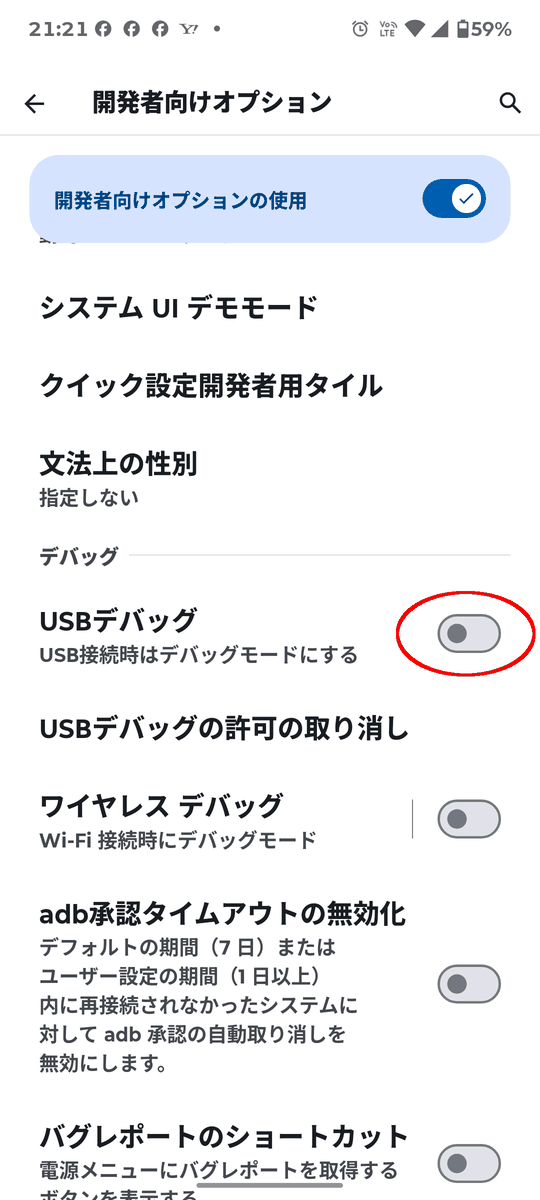
Wi-Fiがない場所でも、USBケーブルでつなげば使えます。そのためには、スマホの「開発者モード」をオンにする必要があります。ふだんは隠れている、開発者向けの設定です。
手順は次のとおりです。
- スマホの「設定」から「デバイス情報」(機種によっては「端末情報」)を開く
- 「ビルド番号」を7回続けてタップする(開発者モードがオンになる)
- 「設定」→「システム」→「開発者向けオプション」を開く
- 「USBデバッグ」をオンにする
- スマホとパソコンをUSBケーブルでつなぐ
- スマホに「USBデバッグを許可しますか?」と出たら「許可」を押す
- パソコンのソフトとスマホのアプリを起動する
アプリ側で、USB接続のために特別な操作をする必要はありません。
メニューの名前や場所は、機種によって少し違います。使い終わったら、USBデバッグはオフに戻しておくと安心です。
会議で1回使うだけなら、Wi-Fiのほうが手軽です。Wi-Fiがない場所で使いたいときに、思い出してください。
iVCamの使い方|インストールからパソコンにつなぐまで
手順1:パソコンにソフトを入れる
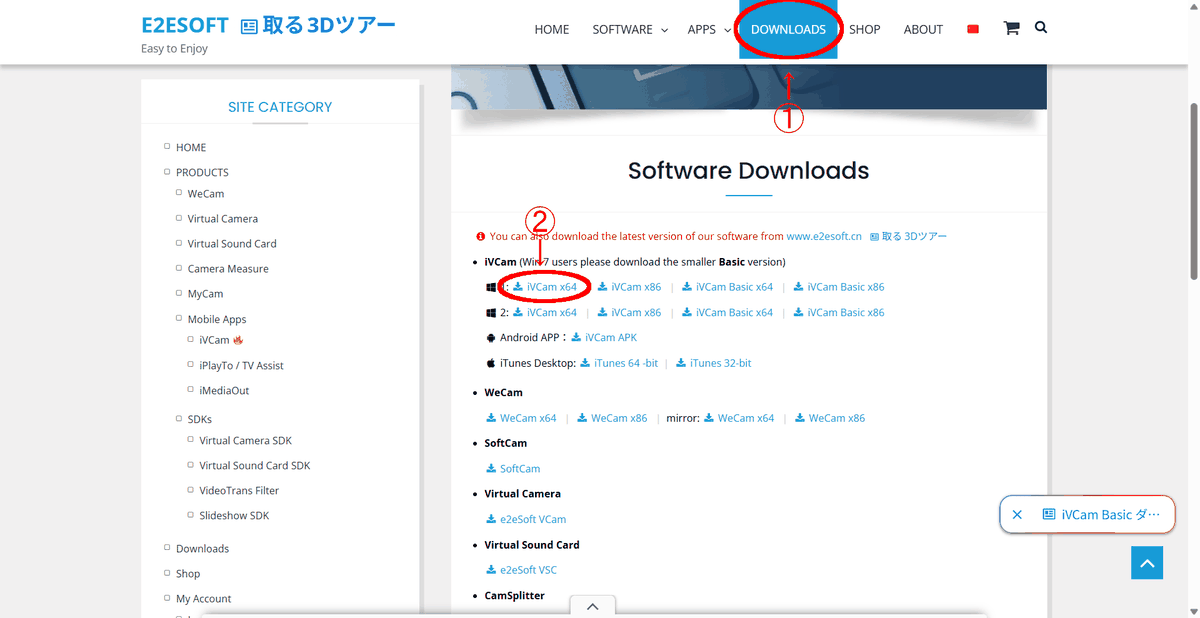
iVCamの公式サイトを開き、上のメニューの「DOWNLOADS」を押します。「iVCam x64」を押すと、Windows用のソフトをダウンロードできます。ダウンロードしたファイルを開き、画面の指示どおりにインストールします。
手順2:スマホにアプリを入れる
Google Playで「iVCam」と検索して、アプリをインストールします。
パソコンのソフトを起動すると、画面の右下にQRコードが出ます。これをスマホで読み取って、アプリをダウンロードすることもできます。
手順3:両方を起動してつなぐ
パソコンのソフトとスマホのアプリを、両方起動します。同じWi-Fiにつながっていれば、自動でつながります。
パソコンのソフトを初めて起動すると、「iTunesをインストールしてください」という注意が出ます。これはiPhoneをUSBでつなぐ人向けのお知らせです。Androidスマホなら関係ないので、「OK」を押して閉じましょう。「OK」を押すと、次からは表示されません。
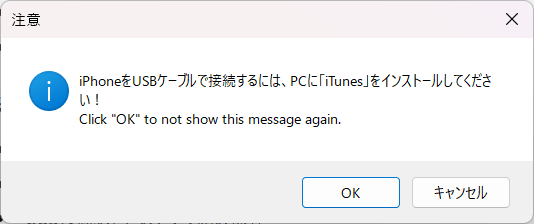
注意を閉じると、次の画面が出ます。つながると、この画面にスマホで写している映像が出てきます。
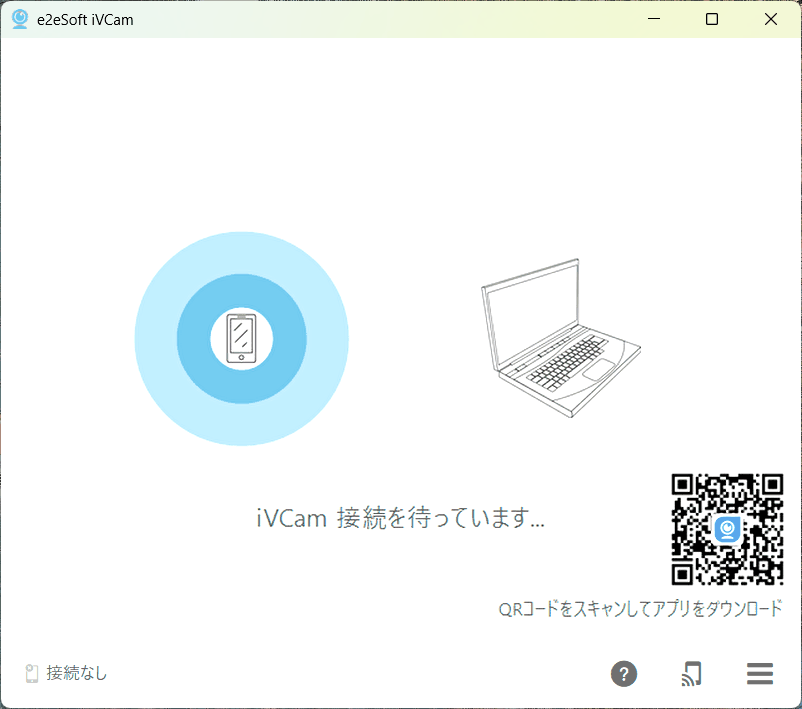
「iVCam 接続を待っています…」と出ていて、左下が「接続なし」のうちは、まだつながっていません。スマホでアプリが起動しているか、スマホとパソコンが同じWi-Fiにつながっているかを確かめましょう。
画質が粗いときは:動画サイズを変える
映像が粗いと感じたら、パソコンのソフトで動画サイズを変えられます。
- 画面右下の三本線のボタンを押す
- メニューから「設定」を選ぶ
- 「全般」タブの「動画サイズ」の▼を押して、サイズを選ぶ
- 「OK」を押す
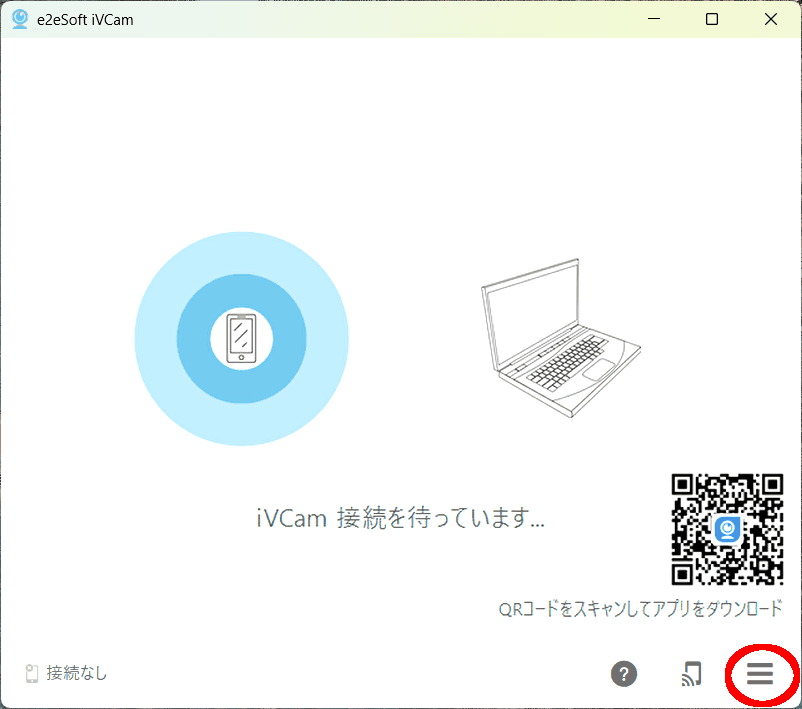
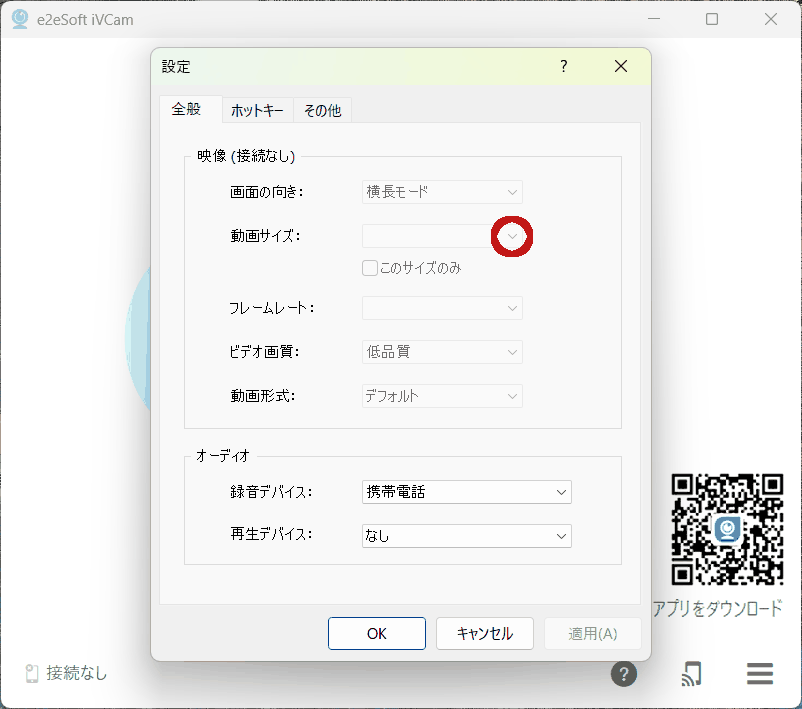
スマホとつながっていないと、「映像(接続なし)」と表示され、項目を選べません。設定はスマホとつないでから変えましょう。
なお、無料で試せる期間が終わると、選べるのは640×480までになります。
複数台つなぐには追加の設定が必要
iVCamで複数のスマホを使うには、パソコン側で追加の設定が必要です。iVCamの設定画面にある項目から、公式の手順に進めます。途中でパソコンに追加のソフトを入れるため、管理者権限がいります。会社のパソコンなどでは、設定できないこともあります。
詳しい手順は、iVCam公式の説明と、次の記事が参考になります。
- iVCam公式の手順(Multiple instances of iVCam)
- HOSHINO Hisashiさんのnote「iVCamの複数インスタンス化を試してみた」(その1・その2)
会議で使うだけなら、1台で十分です。
Iriunの使い方|インストールからパソコンにつなぐまで
手順1:パソコンにソフトを入れる
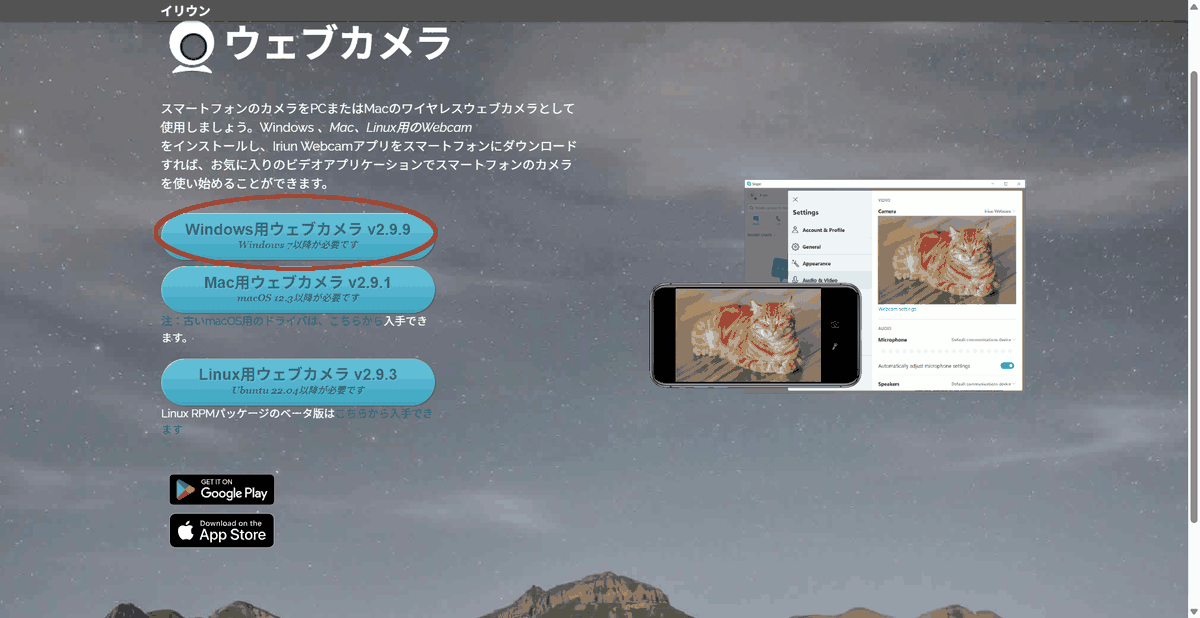
Iriunの公式サイトを開き、「Windows用ウェブカメラ」のボタンを押してダウンロードします。ファイルを開いて、インストールします。
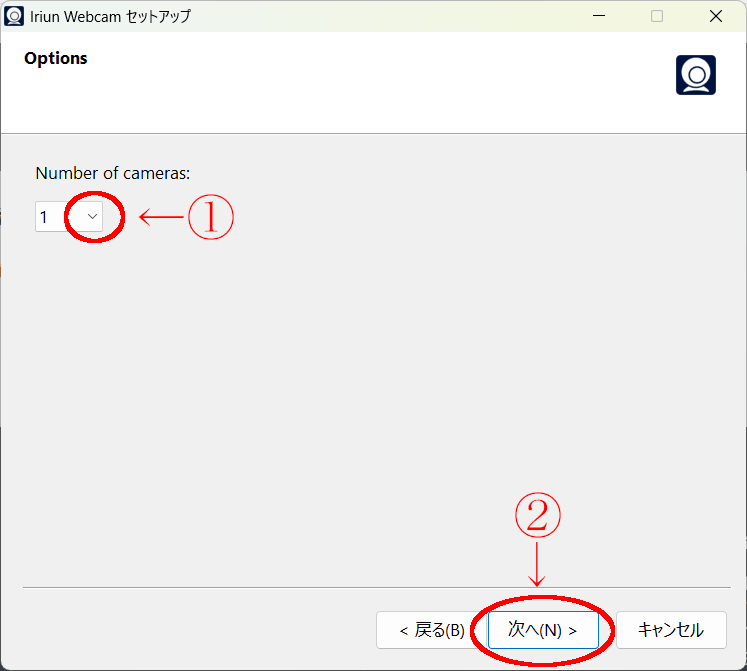
インストールの途中で、「Number of cameras」という画面が出ます。ここで、つなげるカメラの台数を選びます。
最初は「1」になっています。「1」の横の▼を押すと、4まで選べます。複数台使う予定があるなら、ここで台数を選んでから「次へ」を押しましょう。会議で1台使うだけなら、そのまま「次へ」で大丈夫です。
手順2:スマホにアプリを入れる
Google Playで「Iriun」と検索して、アプリをインストールします。
手順3:両方を起動してつなぐ
パソコンのソフトとスマホのアプリを、両方起動します。同じWi-Fiにつながっていれば、自動でつながります。
パソコンのソフトを起動すると、次の画面が出ます。つながると、この画面にスマホで写している映像が出てきます。
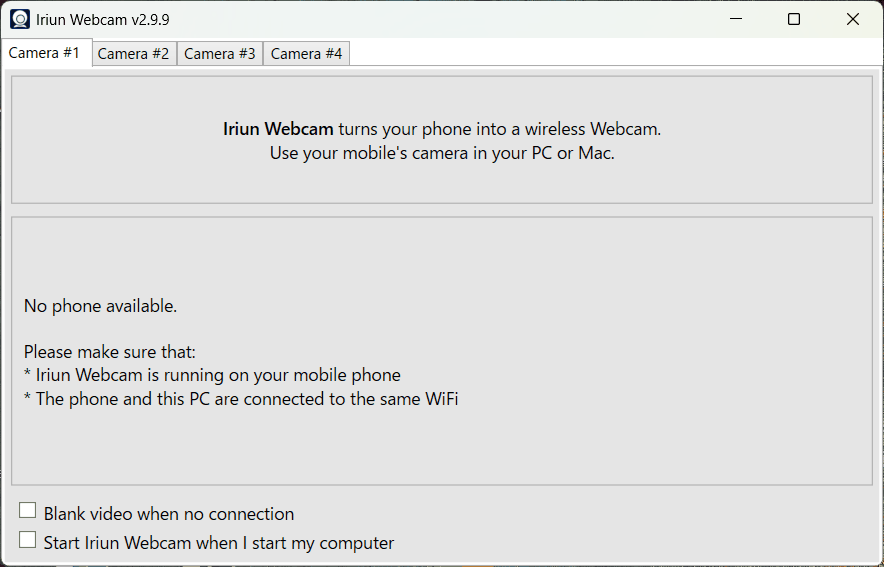
「No phone available.」と出ているうちは、まだつながっていません。スマホでアプリが起動しているか、スマホとパソコンが同じWi-Fiにつながっているかを確かめましょう。画面にも、この2つが英語で書かれています。
台数を4にした場合は、画面の上に「Camera #1」から「#4」のタブが並びます。
Zoomでスマホをカメラにする方法|急な会議もこれでOK
アプリがつながったら、Zoomでスマホを選びます。ここではZoomで説明しますが、Teamsなどでも流れは同じです。
カメラにスマホを選ぶ
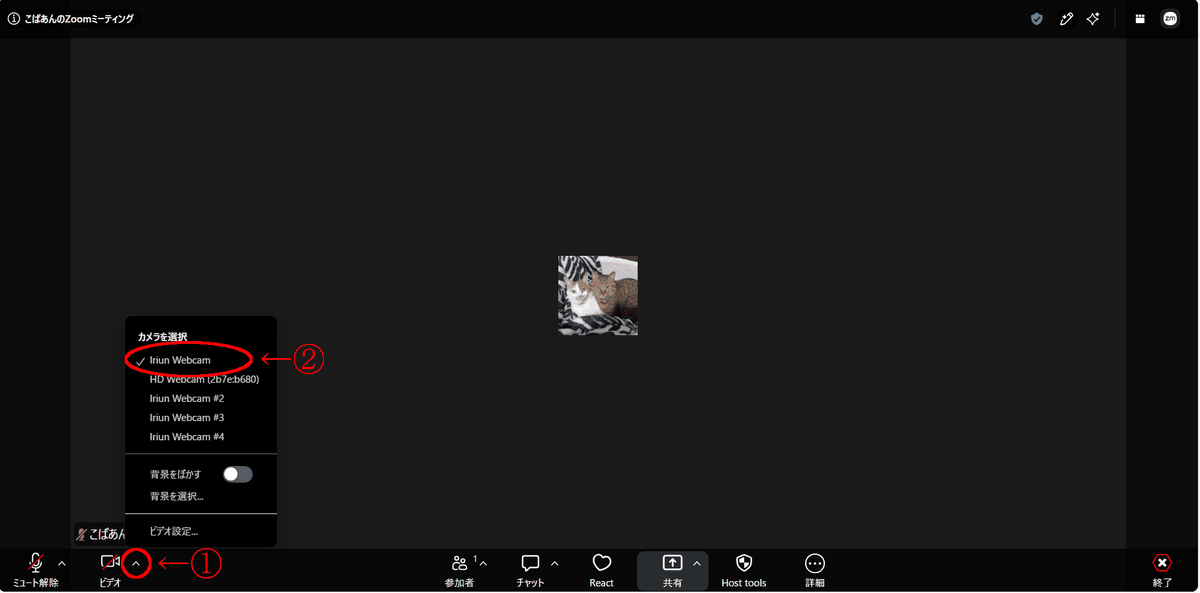
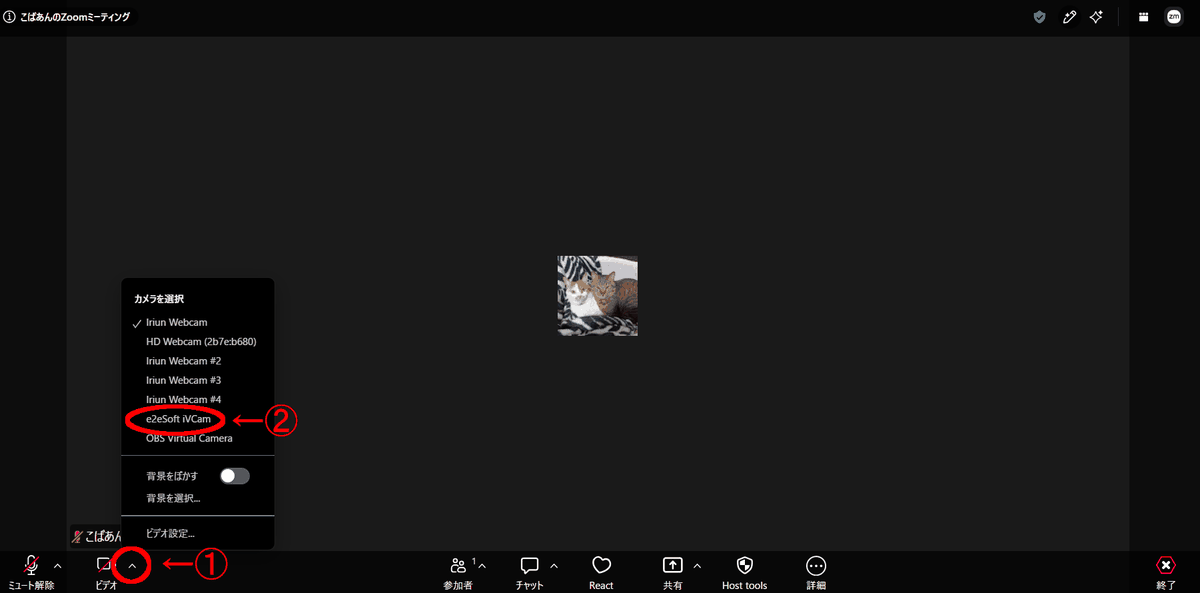
いちばん簡単なのは、会議の画面から選ぶ方法です。
- 画面左下の「ビデオ」の横にある「^」を押す
- 「カメラを選択」の一覧から、アプリの名前が入った項目を選ぶ
Iriunなら「Iriun Webcam」、iVCamなら「e2eSoft iVCam」と表示されます。
インストールのときに台数を4にしておくと、「Iriun Webcam #2」から「#4」も一覧に並びます。
会議が始まる前に選んでおきたいときは、右上の歯車マークから「設定」→「ビデオ」を開いても選べます。
マイクもスマホを選ぶ
マイクも、会議の画面から選べます。
- 画面左下の「ミュート解除」(マイクのボタン)の横にある「^」を押す
- 「マイクを選択」の一覧から、アプリの名前が入った項目を選ぶ
Iriunなら「マイク (Iriun Webcam)」、iVCamなら「マイク (e2eSoft iVCam)」と表示されます。
一覧の先頭に「既定 – 」から始まる項目が出ることもあります。こちらはWindowsの設定しだいで中身が変わるため、「既定」が付いていない項目を選ぶと確実です。
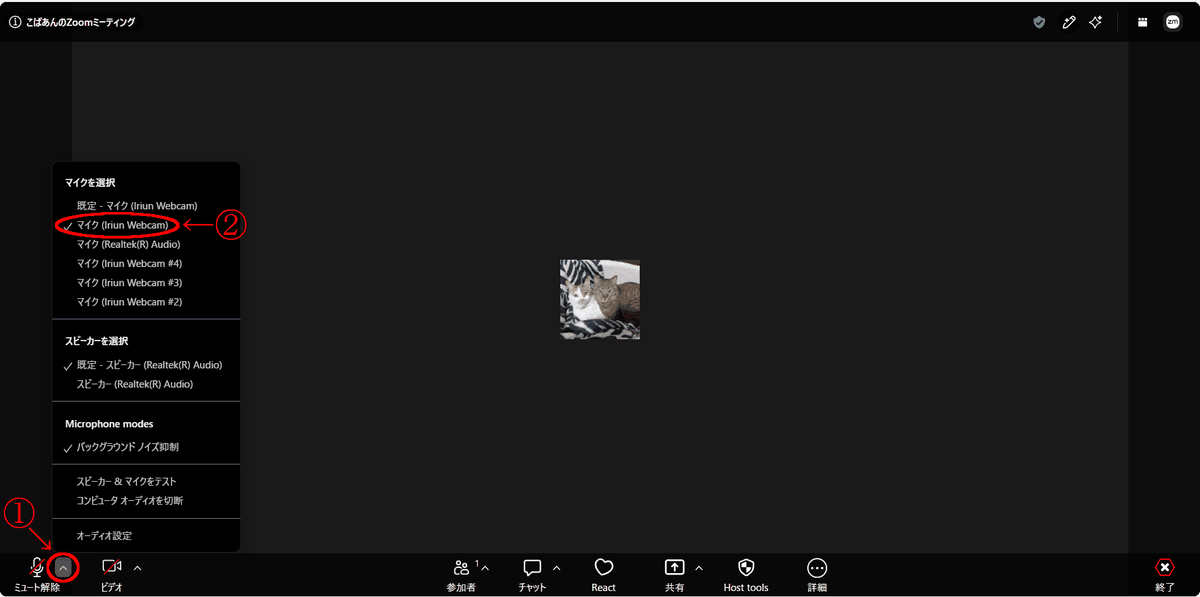
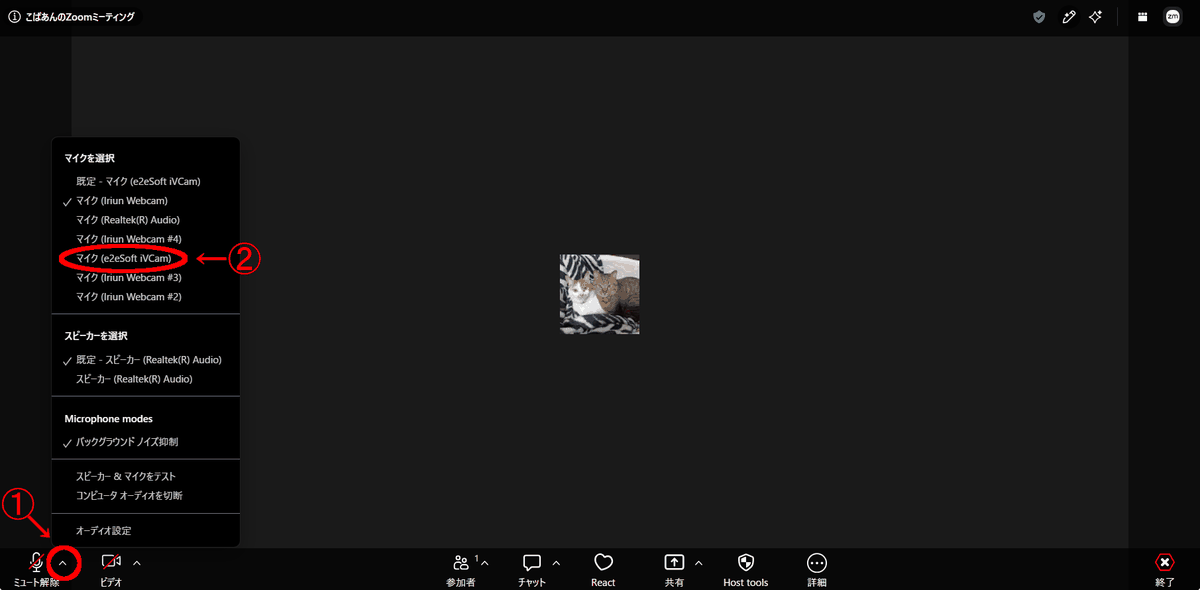
選んだら、同じメニューの「スピーカー & マイクをテスト」で、声が入るか確かめておきましょう。
会議なら映像の遅れは気にならない
Wi-Fiでつなぐと、映像が少し遅れることがあります。ただ、筆者の経験では、会議で気になるほどではありませんでした。
普通のビデオ会議なら、Wi-Fi接続で困ることはまずありません。
OBSでスマホをカメラにする方法|YouTube配信を試してみる
映像ソースにスマホを追加する
- OBSを開き、画面左下の「ソース」の「+」を押す
- 一覧から「映像キャプチャデバイス」を選ぶ
- 名前を決める画面が出たら、そのまま「OK」を押す
- プロパティの画面で、「デバイス」の▼を押す
- 一覧から、アプリの名前が入った項目を選ぶ(Iriunなら「Iriun Webcam」)
- 「OK」を押す
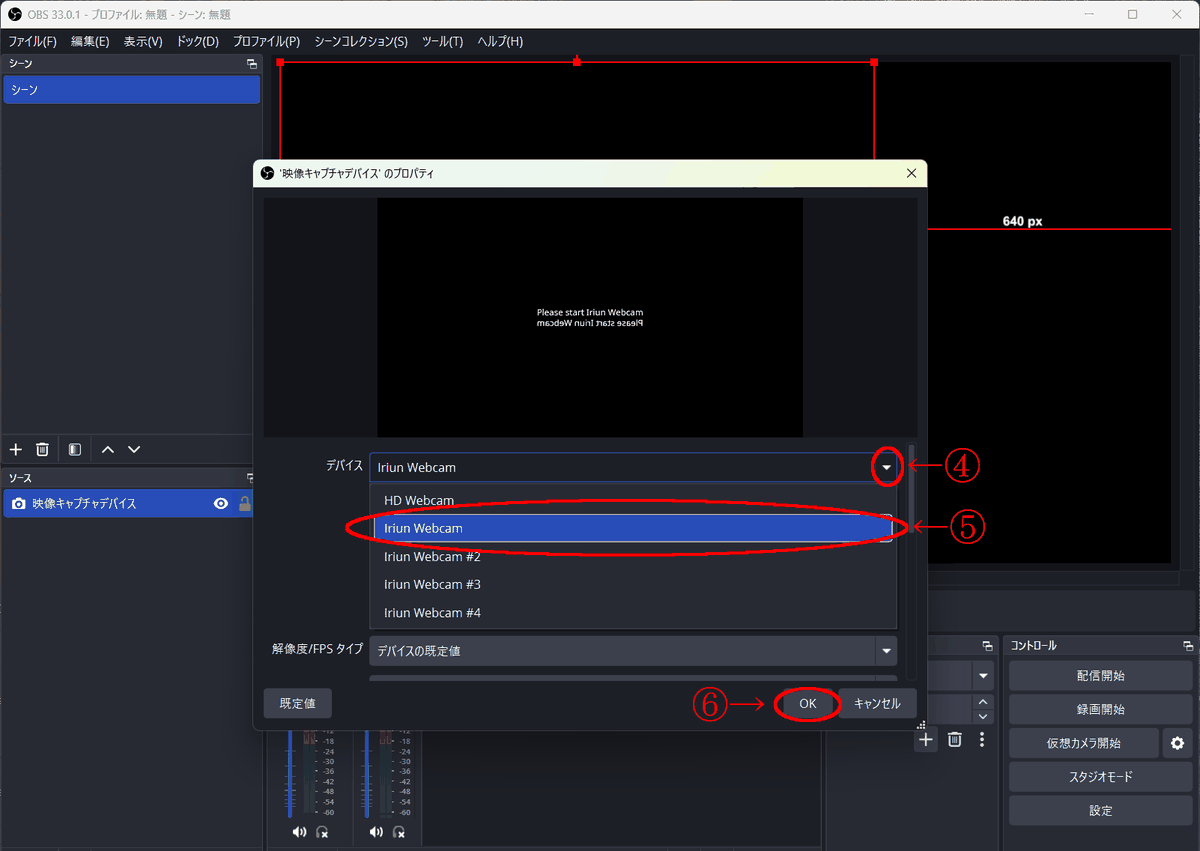
複数台つないでいる場合は、同じ手順でカメラを1台ずつ追加します。2台目以降は、一覧から「Iriun Webcam #2」「#3」と順に選びます。
プレビューに「Please start Iriun Webcam」と出たときは、スマホのアプリがまだ起動していません。スマホでアプリを開けば、映像が映ります。
なお、OBSでもスマホのマイクを音声として取り込めます。ただ、配信では声の聞きやすさが大事なので、マイクは別に用意するのがおすすめです。
本格的に配信するなら遅延と電波の不安定さに注意
会議では気にならなかった映像の遅れも、配信では気になることがあります。電波が不安定だと、映像が止まることもありました。
USBケーブルでつなげば、遅れや途切れはおさまります。ただ、今度は距離の問題が出てきます。USB接続には規格で決められた距離の制限があり、それを超える場所にはスマホを置けないからです。
制限の範囲内でも、USBの延長ケーブルは値段が高めです。カメラを何台も使うなら、台数分そろえるとそれなりの金額になります。
筆者は、この距離の問題も含めて、自分なりの解決策を見つけました。その方法は、次の記事で紹介する予定です。
配信用のスマホは中古で十分【筆者は5台】
複数カメラで配信するなら、スマホの台数が必要です。とはいえ、新品を何台も買うのは大変です。
筆者は、配信用のスマホを中古でそろえました。これまでに6台買い、今は5台を使っています。
筆者が選んだのはAQUOS sense3とsense3 basic
筆者が選んだのは、シャープの「AQUOS sense3(SHV45)」と「AQUOS sense3 basic(SHV48)」です。どちらもauで売られていたスマホです。中古ショップでは、この型番で探すと見つけやすいです。
選んだ理由は、安いわりにカメラの映りが良かったからです。
どちらも2020年ごろの機種で、古いAndroidが入っています。それでも、iVCamやIriunを入れればWebカメラとして十分に使えます。
1台はバッテリーが膨らんで廃棄:保証はあると安心
6台のうち1台は、バッテリーが膨らんできたため廃棄しました。メリットの章で書いたとおり、充電しながら使っていたのが原因です。これ以上使うのは危険だと判断しました。
バッテリーの膨らみは、店の保証の対象外です。そのため、このときは保証とは関係ありませんでした。それでも中古スマホを買うなら、保証のある店のほうが安心です。
筆者はイオシスでそろえた
筆者は、6台すべてをイオシスで買いました。イオシスでは、中古スマホすべてに3ヶ月の無償保証が付いています。有料の延長保証に入れば、さらに1年のばせます。
ただ、AQUOS sense3シリーズはもう古い機種なので、在庫は少なめです。見つからないときは、ほかの機種も探してみてください。
あると便利なもの:スマホスタンド・三脚・充電器・ライト
スマホスタンド・三脚
スマホを立てておくスタンドがあると便利です。顔の高さに合わせて固定できると、映りがぐっと良くなります。
高いものを買う必要はありません。筆者は100円ショップのスタンドで十分でした。
配信で離れた場所から映すなら、三脚もあると便利です。
充電器・長めのケーブル
Wi-Fiでつなぐと、充電しながら使えます。コンセントが遠い場所に置くなら、長めのケーブルがあると安心です。
ライト
部屋が暗いと、どんなカメラでも映りが悪くなります。小さなライトを1つ当てるだけで、顔がはっきり映ります。
まとめ:まずはスマホで試して、不満があればWebカメラを検討
スマホは、無料アプリだけでWebカメラの代わりになります。Wi-Fiでつながり、マイクとしても使えます。
- 会議で手軽に使うなら「Iriun」:無料でも画質の制限なし
- 複数カメラで配信するなら「iVCam」:課金はパソコンから。プロダクトキーのメールは保存しておく
年に1回の会議のために、Webカメラを買う必要はありません。まずは手持ちのスマホで試してみてください。
配信用にスマホを増やすなら、中古で十分です。筆者は、保証のあるイオシスでそろえました。
それでも写りに満足できなければ、そのときにWebカメラを検討すれば大丈夫です。

コメント