※本記事にはPRを含みます。
はじめに:PC間のファイル移動、USBのままで大丈夫?
家にPCが2台以上あると、ファイルの受け渡しが地味に面倒です。
USBメモリに保存して、別のPCに挿して、コピーする。
この作業を毎回くり返すうちに、うんざりしてきた方も多いはずです。
しかも、面倒なだけではありません。
USBメモリへの転送を忘れると、「どっちが新しいファイルだったっけ?」と迷います。
USBに移したことを忘れて、家のPCのHDDにも同じファイルを移してしまうこともあります。
そうなると、2つのファイルの中身をそろえるのがひと苦労です。
そんな中、YouTubeでUGREEN NASを知って気になっている方もいるかと思います。
NASとは、家のネットワークにつないで複数のPCから使えるファイル置き場です。
便利そうだとわかっていても、自分で設定できるのか不安ですよね。
NAS環境を作るのにいくらかかるのかも気になるところです。
筆者も以前は、PCごとにファイルがバラバラで困っていました。
今はUGREEN NAS(DXP2800)を使い、家中のWindows・Ubuntu機から同じファイルを開いています。
設定でつまずいた場面は、ほとんどありませんでした。
この記事では、UGREEN NASの設定手順を初心者向けに解説します。
必要な費用やUPSの要否もまとめました。
Ubuntuで自作したNASとの違いも、両方使っている立場から比べています。
「自分にもできそうか」を判断する材料にしてください。
この記事でわかること
- UGREEN NASをおすすめする理由
- HDDの取り付けからWindows・Ubuntuでの接続までの設定手順
- NAS環境を作るのにかかる費用の目安
- UPSは必要かどうか
- Ubuntuで自作したNASとの違い
UGREEN NASでNAS環境を作るのがおすすめな理由
画面の案内どおりに進めるだけで設定が終わる
UGREEN NASの初期設定は、画面に出てくる質問に答えていくだけです。
システムの更新からHDDの設定まで、順番に案内してくれます。
「PCスキルが中途半端」と感じている筆者でも、迷わず設定できました。
WindowsでもUbuntuでも同じファイルを開ける
筆者の家には、Windows機が3台とUbuntu機があります。
UGREEN NASなら、どのPCからも同じ共有フォルダを開けます。
USBメモリを持ってPCの間を行き来する必要がなくなりました。
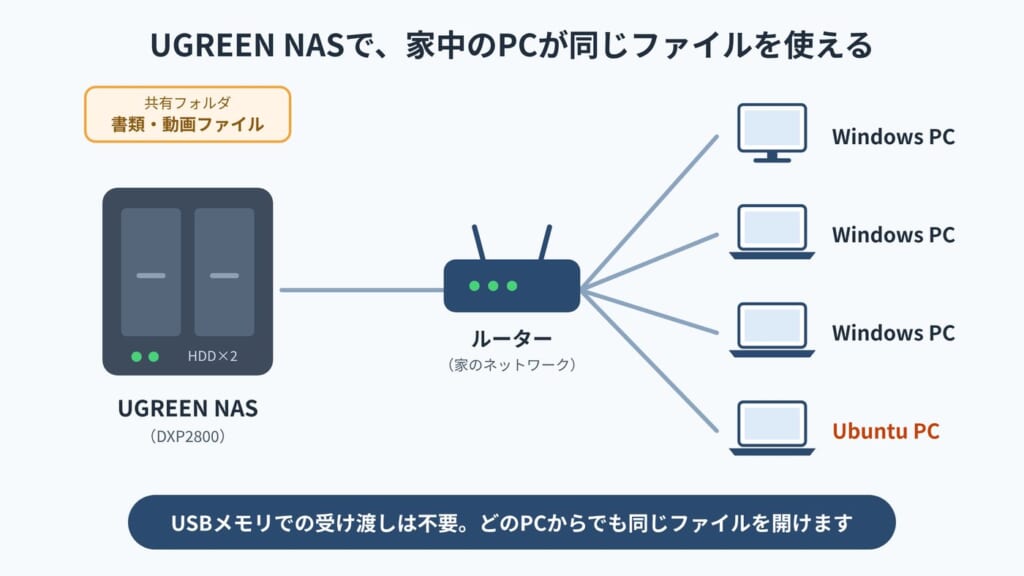
筆者が実際に共有しているのは、次のようなファイルです。
- 地区の役割で作成する書類
- 編集中の動画ファイル
書類はどのPCで開いても最新版がそろっています。
「あのファイル、どのPCに保存したっけ?」と探すこともなくなりました。
作業する場所にも、こだわらなくなりました。
ふと「あのファイルを直さなきゃ」と思い立っても、手元にあるPCですぐに編集できます。
動画編集にも耐える性能がある
筆者が使っているDXP2800は、2台のHDDを入れられるモデルです。
CPUはIntel N100、メモリは8GBを積んでいます。
有線LANは2.5GbEに対応しています。
2.5GbEとは、一般的な有線LAN(1GbE)の2.5倍の速さが出る規格です。
ただし速度を活かすには、ルーターやPC側も2.5GbEに対応している必要があります。
さらにM.2 SSDの差し込み口も2つあります。
最初はHDDだけで使い始め、あとから増設することもできます。
NAS環境にかかる費用
必要なものは、NAS本体とHDDの2つだけです。
LANケーブルは本体に付属しています。
| 用意するもの | 筆者の購入価格 |
|---|---|
| UGREEN NASync DXP2800 | 50,299円 |
| WD Red 4TB(WD40EFAX・整備済品)×2台 | 47,998円(1台23,999円) |
| 合計 | 98,297円 |
※HDDを新品でそろえる場合、WD Red Plus 4TB(WD40EFZZ)は1台35,253円で、合計は120,805円です。
HDDは、24時間動かす前提で作られた「NAS用」を選んでください。
一般的なPC用HDDは、長時間の連続稼働を想定していない製品が多いためです。
筆者は以前、OpenMediaVaultでNASを組んだことがあります。
OpenMediaVaultとは、PCをNASとして使えるようにする無料のOSです。
そのとき、NAS用ではない整備済品のHDDを使いました。
整備済品とは、中古品を点検・整備して再販売している製品です。
すると使い始めて1ヶ月ほどした時にHDDから異音がし、そのまま壊れてしまいました。
幸い、RAID 1(ミラーリング)を設定していました。
そのおかげで、もう片方のHDDからデータを取り出せて助かりました。
この失敗から、今回はNAS用のWD Redを選びました。
ただ、購入時は新品の在庫がなく、予算の都合もあって整備済品にしています。
届いたHDDは、通電時間がそれぞれ約1万1千時間と約1万4千時間の中古品でした。
記録方式も、RAIDにはあまり向かないSMRです。
SMRとCMRは、HDDにデータを書き込む方式の違いです。
CMRのほうが、RAIDで1台が壊れたときの復旧が速く、NAS向きとされています。
いずれ費用に余裕ができたら、新品のWD Red Plusに買い替える予定です。
これから買う方には、最初からCMR方式で新品のWD Red Plusをおすすめします。
【初心者向け】UGREEN NASの設定手順|HDD取り付けからUbuntuでのマウントまで
手順1:HDDを取り付けてネットワークにつなぐ
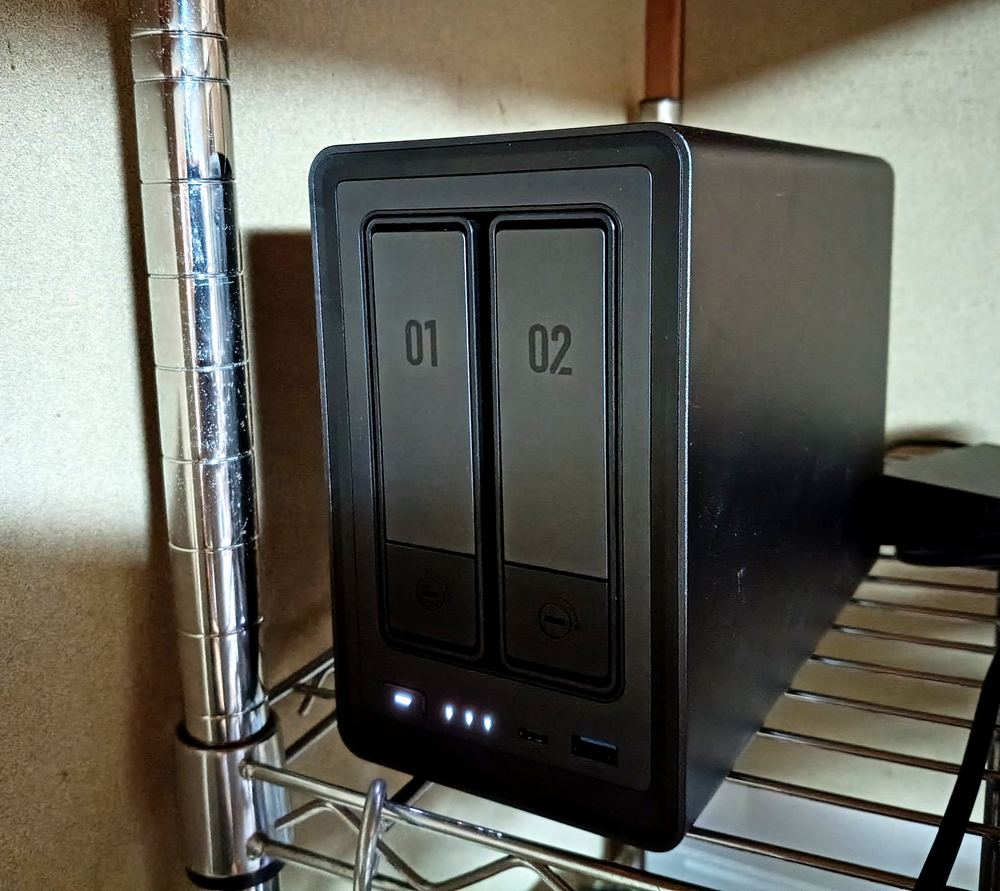
まず、本体の前面にある「01」「02」と書かれたトレイを引き出します。
HDDはネジを使わずに固定できます。
2台とも差し込んだら、付属のLANケーブルでルーターとつなぎます。
最後に電源を入れれば準備完了です。
手順2:PCから初期設定を進める
同じネットワークにつながったPCで、UGREEN NASのアプリかブラウザを開きます。
NASが自動で見つかるので、画面の案内に沿って進めます。
- システムを最新版に更新する
- 管理者アカウントを作る
- ストレージプールとボリュームを作る
ストレージプールとは、複数のHDDをまとめて1つの保存場所として扱う仕組みです。
ボリュームは、その中に作る実際のデータ置き場です。
HDDを2台入れる場合は「RAID 1」を選ぶのがおすすめです。
RAID 1は、2台のHDDに同じデータを書き込む方式です。
1台が壊れても、もう1台にデータが残ります。
設定が終わったら、「ストレージマネージャー」の「ストレージ」を開いてみましょう。
ストレージプールに「正常」「RAID 1」と表示されていれば完了です。
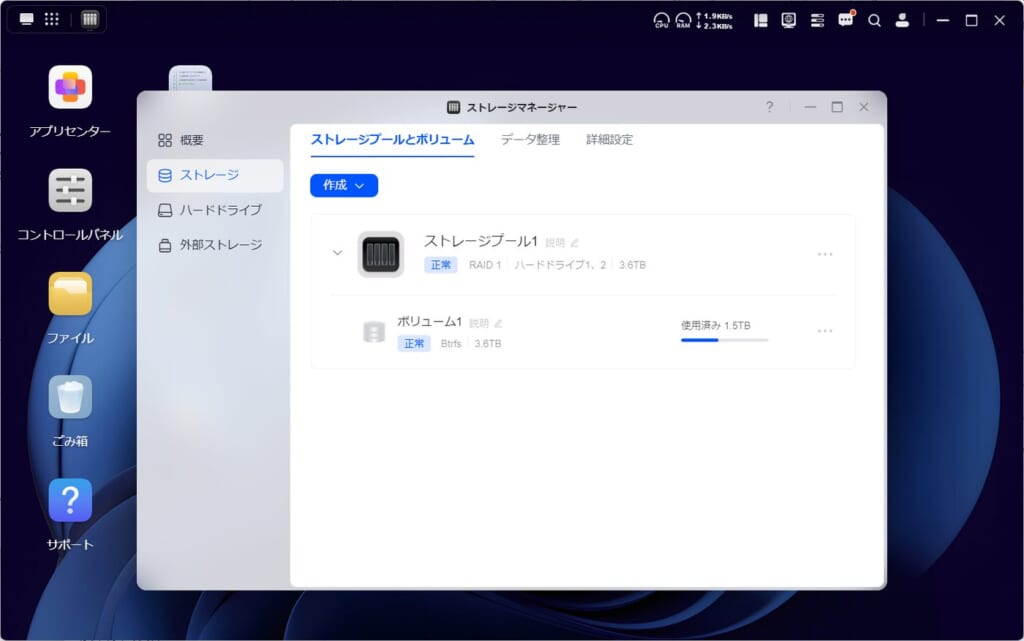
筆者は4TBのHDDを2台使っており、使える容量は約3.6TBです。
RAID 1は同じデータを2台に書き込むため、使える容量は1台分になります。
手順3:共有フォルダを作る
次に、ファイルを置く共有フォルダを作ります。
NASの画面で「ファイル」を開き、左側の「共有フォルダ」を選びます。
上にある「+」ボタンを押して、「新しい共有フォルダを作成」を選んでください。
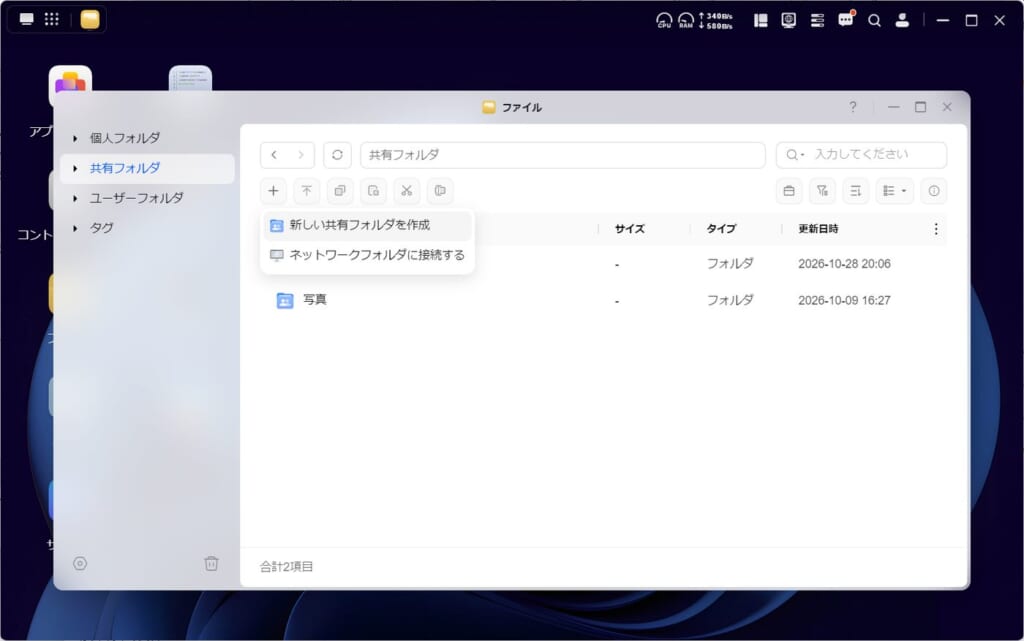
作成画面が開いたら、名前を入力します。
保存場所は「ボリューム1」のままで大丈夫です。
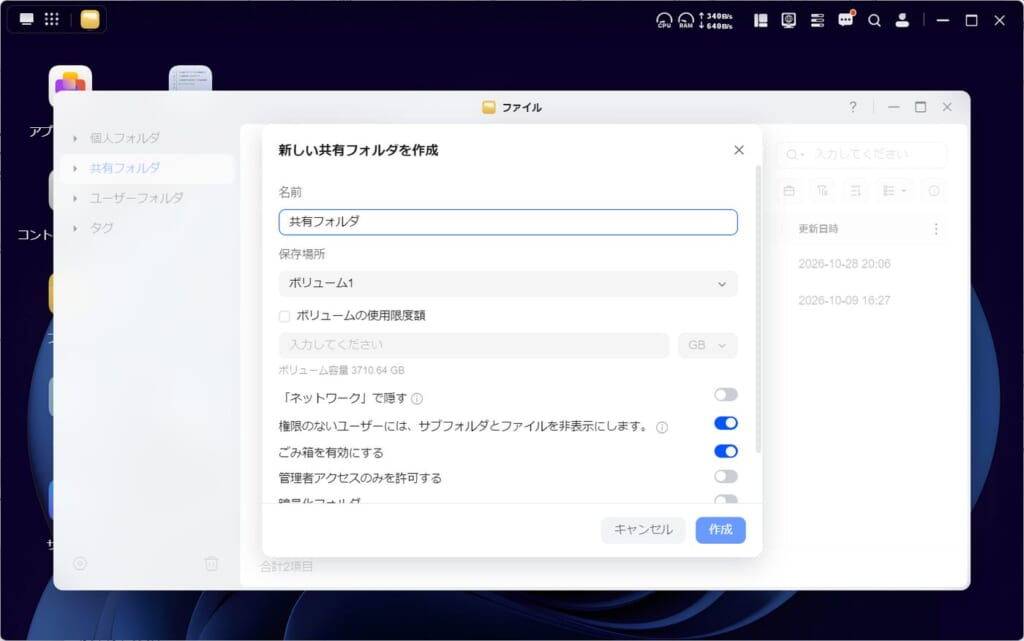
「書類」「動画」のように、用途ごとに分けておくと管理が楽です。
1つ注意したいのが、「管理者アクセスのみを許可する」のスイッチです。
オンのままだと、管理者以外のアカウントからはこのフォルダを開けません。
家族など、別のアカウントでも使う場合はオフにしておきましょう。
名簿など個人情報を含むファイルは、逆に見られる人を絞っておくと安心です。
手順4:Windowsからネットワークドライブとして割り当てる
Windowsでは、共有フォルダを「ネットワークドライブ」として登録します。
ネットワークドライブとは、NAS上のフォルダをPCのドライブのように扱える機能です。
- エクスプローラーを開き、左側の「PC」を右クリックする
- 「ネットワークドライブの割り当て」を選ぶ
- 「ドライブ」でドライブ文字を選ぶ(最初に表示されたままでOK)
- 「フォルダー」に「\\NASのIPアドレス\共有フォルダ名」と入力する
- 「サインイン時に再接続する」にチェックが入っているのを確かめ、「完了」を押す
- NASのユーザー名とパスワードを入力する
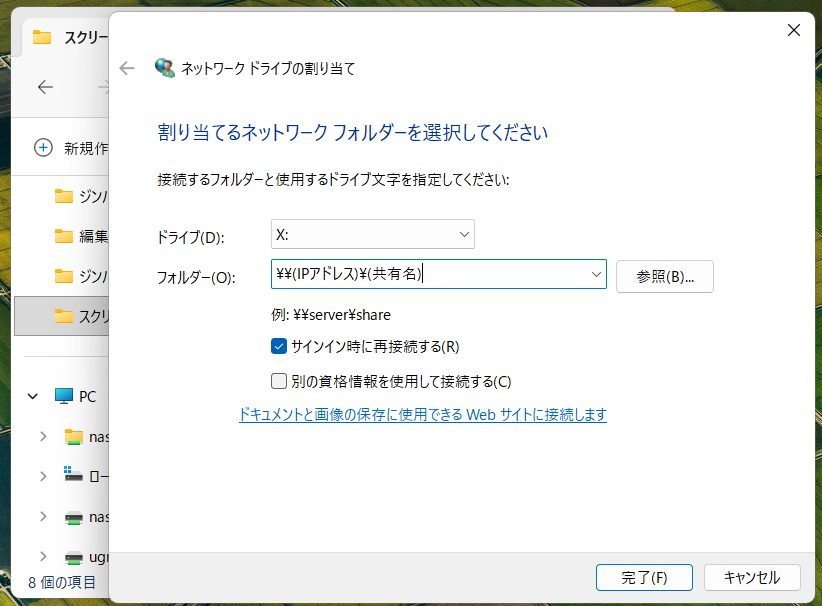
日本語のWindowsでは、「\」が「¥」と表示されることがあります。
見た目が違うだけで同じ記号なので、そのまま入力して大丈夫です。
「サインイン時に再接続する」にチェックを入れておくと、PCを起動するたびに自動でつながります。
毎回つなぎ直す手間がかからないので、オンのままにしておきましょう。
これで、エクスプローラーにNASのドライブが表示されます。
筆者の環境では、この手順でトラブルなくつながりました。
手順5:Ubuntuからマウントする
Ubuntuからも、同じ共有フォルダを使えます。
マウントとは、NASのフォルダをPCのフォルダとして使えるようにする操作です。
まず、Windowsの共有フォルダを扱うためのツールを入れます。
sudo apt install cifs-utils
sudo mkdir -p /mnt/nas
次に、ユーザー名とパスワードを書いたファイルを用意します。
sudo nano /root/.nas-credentialsusername=NASのユーザー名
password=NASのパスワードsudo chmod 600 /root/.nas-credentials最後に、PCを起動したときに自動でマウントされるよう設定します。/etc/fstab に次の1行を追加してください。
//NASのIPアドレス/共有フォルダ名 /mnt/nas cifs credentials=/root/.nas-credentials,uid=1000,gid=1000,vers=3.0,_netdev 0 0sudo mount -a/mnt/nas を開いて、NASのファイルが見えれば成功です。
fstabとは、起動時にマウントするドライブを書いておく設定ファイルです。
書き間違えると起動に影響するため、追加前にコピーを取っておくと安心です。
コマンド操作が難しく感じたら、AIに相談しながら進めるのがおすすめです。
エラーが出たときも、表示された文をそのまま貼り付ければ原因を教えてくれます。
筆者も会社では無料版のAIを使っていますが、十分しっかり教えてもらえました。
関連記事
補足:RAIDはバックアップではない
RAID 1は、HDDの故障には強い仕組みです。
ただし、誤って消したファイルは2台とも同時に消えます。
大事なデータは、NASとは別の場所にもコピーしておきましょう。
筆者は、自作のUbuntu機で毎朝自動でバックアップを取っています。
UPS(無停電電源装置)は必要?停電時のNASを守る考え方
UPSとは停電時に電気を供給する予備バッテリー
UPSは、停電したときにしばらく電気を送り続ける装置です。
その間にNASを正しくシャットダウンできます。
NASは書き込み中に電源が落ちると、データが壊れるおそれがあります。
UPSは、この「突然の電源断」を防ぐためのものです。
UGREEN NASはUPSと連携できる
UGREEN NASは、UPSとつないで使えます。
筆者のUS3000は、電源用のDCケーブルと、状態を伝えるUSBケーブルの2本でつないでいます。
設定は「コントロールパネル」→「ハードウェアと電源」の「無停電電源システム」タブで行います。
保護方法を「自動シャットダウン」にすると、停電時にNASを安全に止めてくれます。
筆者は、UPSのバッテリー残量が15%未満になったら止まる設定にしています。
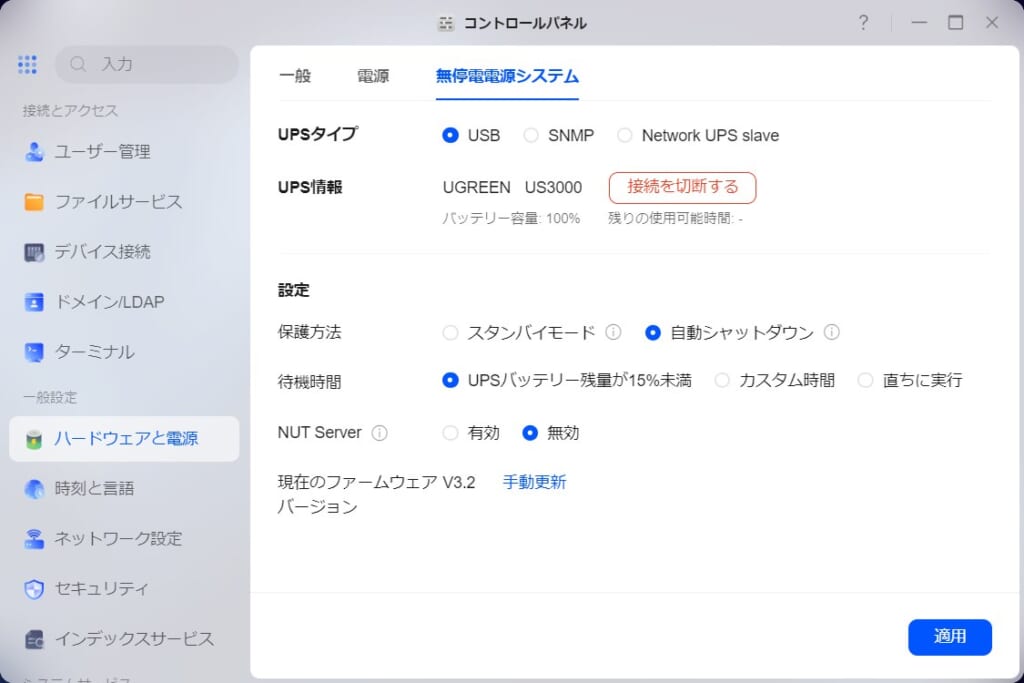
また、電源が戻ったら自動で起動する設定もあります。
UPSがなくても、停電後の復旧の手間は減らせます。
筆者の結論:最初はなくてもいい
結論として、最初からUPSをそろえる必要はありません。
まずはNASを使い始め、慣れてから検討しても遅くないです。
ただし、次に当てはまる方は早めの導入をおすすめします。
- 雷や停電が多い地域に住んでいる
- 仕事のデータなど、失うと困るファイルを置く
- 別の場所へのバックアップをまだ用意していない
筆者は、無くなったら困るデータをNASに入れているので、UPSを使っています。
筆者が使っているのは、UGREEN NAS専用のUPS「US3000」です。
DXP2800に対応しており、同じメーカーなので相性の心配もありません。
Ubuntuで自作したNASとの違い|手間・費用・トラブル対応を比較
筆者は、UGREEN NASとは別にUbuntuでNASを自作しています。
秋葉原で5,000円で買ったジャンクのノートPCに、外付けHDDをつないだものです。
両方を使ってみて感じた違いをまとめます。
| 比べる項目 | UGREEN NAS | Ubuntuで自作したNAS |
|---|---|---|
| 初期費用(4TB×2台でRAID 1) | 98,297円(HDD新品なら120,805円) | 67,433円(HDD新品なら89,941円) |
| 設定の手間 | 画面の案内どおりに進めるだけ | コマンドでの設定が必要 |
| 必要な知識 | ほぼ不要 | Linuxの基本操作 |
| トラブル対応 | メーカーのサポートを使える | 自分で原因を調べて直す |
| 自由度 | 用意された機能の範囲内 | 何でも自分で組める |
自作NASの費用は、筆者と同じ「4TBのHDD2台でRAID 1」の構成で計算しています。
内訳は、ジャンクPCが5,000円、2台用のHDDケースが14,435円、HDDは上と同じものです。
HDDケースは、RAID機能付きの「裸族のテラスハウス」のUSB 3.2 Gen1版で計算しました。
筆者が使っているのは、より速いUSB 3.2 Gen2版です。
ただ、NASはネットワーク越しに使うので、LANの速さで頭打ちになります。
そのため、安いGen1版でも使い勝手はほとんど変わりません。
RAIDを組まずに、とりあえずNASを試してみたいだけなら、もっと安く始められます。
中古PCなら数千円、家に使っていないPCがあれば0円です。
自作NASは安いが、手間と知識が必要
自作NASの魅力は、初期費用の安さと自由度の高さです。
一方で、設定はすべてコマンド操作で行います。
筆者はAIに相談しながら、時間をかけて組み上げました。
先ほど紹介したとおり、筆者はOpenMediaVaultで組んだNASでHDDを壊しています。
そのときは突然アクセスできなくなり、何が起きたのかすぐにはわかりませんでした。
自作NASは、こうした異常の原因を自分で突き止める必要があります。
UGREEN NASは「買ってすぐ使いたい人」向け
UGREEN NASは、届いたその日から使い始められます。
HDDの状態も画面で確認でき、異常があれば通知されます。
自作NASは「NASを作ること自体を楽しみたい人」に向いています。
UGREEN NASは「NASで楽をしたい人」に向いています。
USBでのファイル移動から解放されたいだけなら、UGREEN NASが近道です。
自作NASの組み方は、別の記事で詳しく紹介しています。
Ubuntu初心者でもAIに相談すれば使える!ジャンクPCで自宅NASを作ってみた
まとめ:PCスキルが中途半端でも、UGREEN NASならNAS環境は作れる
この記事では、UGREEN NASの設定手順と費用を解説しました。
ポイントを振り返ります。
- 初期設定は画面の案内どおりに進めるだけで終わる
- WindowsはネットワークドライブとしてNASにつなげる
- Ubuntuもcifs-utilsを使えば同じフォルダをマウントできる
- 費用はNAS本体とNAS用HDDの2つだけ
- UPSは最初はなくてもよく、慣れてから検討すればいい
- RAIDはバックアップではないので、大事なデータは別の場所にもコピーする
USBメモリでのファイル移動は、一度やめると元に戻れません。
どのPCを開いても同じファイルがある環境は、想像以上に快適です。
「自分に扱えるか不安」という方こそ、UGREEN NASから始めてみてください。
筆者は次に、スマホ写真のバックアップにも挑戦する予定です。

コメント