※本記事にはPRを含みます。
はじめに:プラグインが更新されないのは、PHPが古いせいかもしれません
WordPressで、いつまでたっても更新されないプラグインはありませんか。
もしかすると、その原因は「PHP」が古いことかもしれません。
PHPとは、WordPressを動かしているプログラムの言語です。
古いままだと、セキュリティや表示速度の面で不利になります。
筆者が気づいたきっかけは、お問い合わせフォームのプラグイン「Contact Form 7」でした。
ほかのプラグインは更新されるのに、これだけがいつまでも古いままです。
おかしいなと思いながら、しばらくそのままにしていました。
ある日、Contact Form 7の詳細を開いてみました。
すると、PHPのバージョンを確認するよう案内が出ていました。
調べてみて初めて、自分のブログのPHPが7.4のままだと知りました。
実は、PHPの脆弱性のニュースは筆者も見ていました。
正直なところ、「PHP?大変やなぁ」と他人事のように聞き流していました。
「WordPressが勝手にアップデートしてくれるやろ」くらいにしか思っていなかったのです。
まさか、お問い合わせフォームという身近なところで自分に影響してくるとは思いませんでした。
ところが、PHPはWordPressではなく、サーバー側の設定です。
WordPressがどれだけ自動で更新されても、PHPのバージョンは変わりません。
筆者がConoHa WINGを契約したのは、2020年9月です。
当時は、7.4がPHPの最新バージョンでした。
そのまま一度も切り替えずに、今日まで使い続けていたわけです。
7.4は2022年11月にサポートが終わっていたので、4年近くも古いまま運営していたことになります。
すぐに更新しようと思ったものの、「サイトが真っ白になったらどうしよう」と不安でした。
しかも7.4から8.3へは、大きくバージョンが上がります。
実際にやってみると、ConoHa WINGなら管理画面の操作だけで終わりました。
バックアップから切り替え、確認まで、30分ほどです。
サイトに不具合は出ず、Contact Form 7も無事に更新できました。
この記事では、筆者が実際に行った手順を画面つきで紹介します。
初めての方でも、同じ順番で進めれば安全に更新できます。
この記事でわかること
- PHPがWordPressの自動更新で新しくならない理由
- 古いPHPを使い続けるリスク
- 今のPHPのバージョンを確認する方法
- 更新前のバックアップの取り方(ConoHaの自動バックアップとUpdraftPlus)
- ConoHa WINGでPHPを8.3に切り替える手順
- 更新後に確認することと、不具合が出たときの戻し方
なぜPHPを更新したほうがいいのか
PHPは、自分で上げないと古いままになる
WordPressは、本体の小さな更新を自動で行ってくれます。
プラグインも、「自動更新を有効化」にしておけば勝手に新しくなります。
そのため、「全部おまかせで最新になっている」と思いやすいのです。
しかし、WordPressの自動更新とPHPは別ものです。
WordPressはPHPの上で動いているだけで、PHPのバージョンを変えることはできません。
レンタルサーバーでは、PHPのバージョンは利用者が管理画面で選ぶ仕組みです。
サーバー会社は、同じバージョンの中の小さな修正は適用してくれます。
しかし、7.4から8.3のような大きな切り替えは、自動では行われません。
切り替えでサイトが動かなくなるおそれがあるためです。
つまり、契約したときのバージョンのまま、何年も使い続けることになります。
筆者のように、2020年ごろにブログを始めた方は一度確認してみてください。
プラグインが更新されなくなる
プラグインの新しいバージョンには、動かすのに必要なPHPのバージョンが決められています。
PHPがそれより古いと、そのプラグインは新しいバージョンに更新できません。
更新されないプラグインは、見つかった弱点が直らないままになります。
特にお問い合わせフォームは、外部から入力を受け付ける部分です。
古いままにしておくのは避けたいところです。
サポートが終わったPHPは、弱点が直されない
PHPには、バージョンごとにサポートの期限があります。
期限が過ぎると、弱点が見つかっても修正されなくなります。
主なバージョンのサポート期限は、次のとおりです。
| バージョン | セキュリティサポートの期限 |
|---|---|
| 7.4 | 2022年11月(終了) |
| 8.0 | 2023年11月(終了) |
| 8.1 | 2025年12月(終了) |
| 8.2 | 2026年12月31日 |
| 8.3 | 2027年12月31日 |
8.1以前は、すでにサポートが終わっています。
8.2も、2026年12月末で終わります。
さらに2026年10月には、PHPに重大な脆弱性が見つかったと公表されました。
脆弱性とは、悪用されるおそれのあるプログラムの弱点のことです。
PHP本体の修正はサーバー会社が行いますが、どのバージョンを使うかを選ぶのは利用者です。
WordPressの推奨はPHP 8.3以上
WordPressの公式は、PHP 8.3以上を推奨しています。
迷ったら8.3を選んでおけば、まず問題ありません。
ConoHa WINGでは8.4や8.5も選べます。
ただ、古いプラグインが新しいバージョンに対応していないことがあります。
筆者は、安定性を優先して8.3を選びました。
7.4から一気に8.3に上げても大丈夫?
7.4から8.0に上がるときに、PHPの仕組みが大きく変わりました。
そのため、古いプラグインやテーマが動かなくなることがあります。
心配な方は、8.0、8.1と少しずつ上げる方法もあります。
ただ、8.0と8.1はすでにサポートが終わっているので、途中で止める意味はあまりありません。
筆者は、WordPress本体・テーマ・プラグインを最新にしたうえで、一気に8.3にしました。
テーマはCocoonを使っていますが、表示が崩れることはありませんでした。
大事なのは、バックアップを取ってから作業することと、すぐに戻せる方法を知っておくことです。
手順1:今のPHPのバージョンを確認する
まずは、今使っているバージョンを確認します。
WordPressの管理画面で「ツール」→「サイトヘルス」を開いてください。
「情報」タブを開き、「サーバー」の項目を広げます。
「PHPバージョン」の欄に、今のバージョンが表示されます。
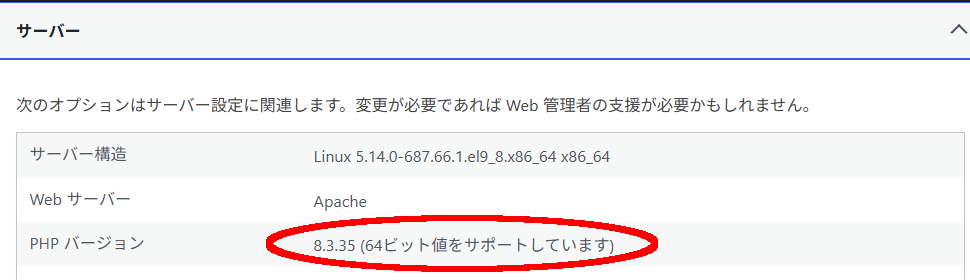
筆者の場合は、ここに「7.4」と表示されていました。
8.2以下なら、更新しておくことをおすすめします。
手順2:更新前にバックアップを取る
PHPの更新で、サイトが壊れることはめったにありません。
それでも、万が一に備えてバックアップを取っておきましょう。
筆者は、次の2つで備えました。
- ConoHa WINGの自動バックアップを確認する
- UpdraftPlusで手動のバックアップを取る
ConoHa WINGの自動バックアップを確認する
ConoHa WINGは、サイトのデータを毎日自動でバックアップしています。
追加の料金はかかりません。
コントロールパネルで「サーバー管理」→「自動バックアップ」を開きます。
日付ごとに、Web(サイトのファイル)・Mail・DB(データベース)のバックアップが並んでいます。
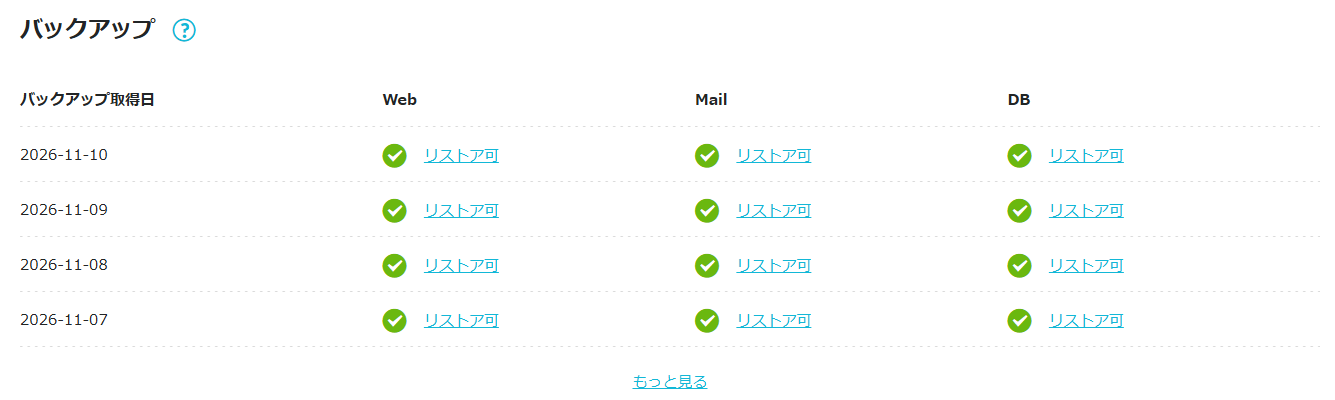
「リストア可」と表示されていれば、その日の状態に戻せます。
リストアとは、バックアップからデータを元に戻すことです。
UpdraftPlusで手動のバックアップを取る
自動バックアップは、前日までの分しかありません。
作業の直前の状態を残すために、手動でもバックアップを取りました。
使ったのは、無料のプラグイン「UpdraftPlus」です。
1. インストールする
「プラグイン」→「新規追加」で「UpdraftPlus」と検索します。
「今すぐインストール」を押し、終わったら「有効化」を押します。
2. 英語のセットアップ画面は飛ばしてOK
有効化すると、最初に英語のセットアップ画面が表示されます。
筆者は、ここで何を選べばいいのかわからず戸惑いました。
この画面は、自動バックアップや保存先を設定するための案内です。
今回のように手動でバックアップを取るだけなら、設定しなくても問題ありません。
画面の下にある「Exit setup」のようなボタンを押して、飛ばしてしまいましょう。
飛ばすと、日本語のバックアップ画面が表示されます。
あとから開くときは、「設定」→「UpdraftPlus Backups」を選んでください。
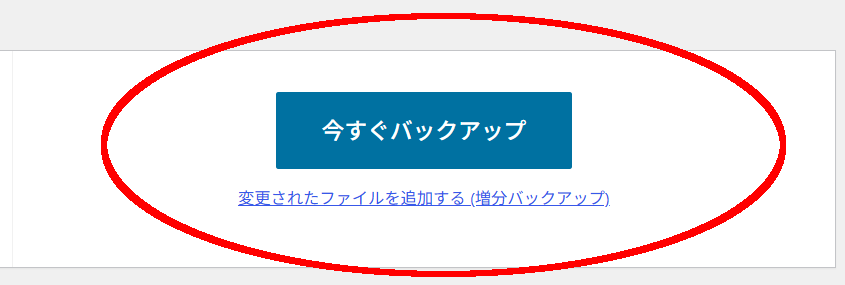
3. 「今すぐバックアップ」を押す
「バックアップ/復元」タブにある、青い「今すぐバックアップ」ボタンを押します。
4. チェック項目を確認して実行する
確認の画面が開いたら、次の2つにチェックが入っているか確かめます。
- バックアップにデータベースを含める
- バックアップ内のすべてのファイルを含める
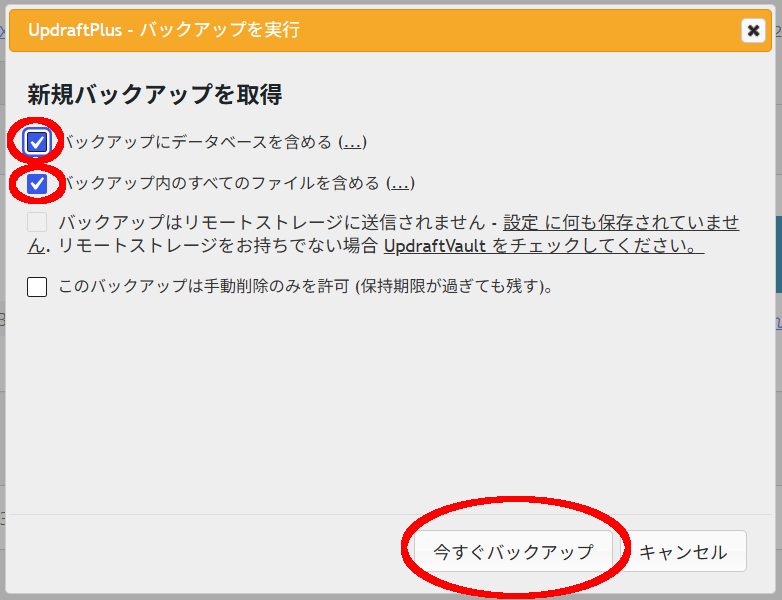
「このバックアップは手動削除のみを許可」は、チェックしなくて大丈夫です。
「リモートストレージに送信されません」という表示も、気にせず進めてください。
バックアップはサーバー上に保存されます。
確認の画面の右下にある「今すぐバックアップ」を押すと、バックアップが始まります。

筆者の環境では、30秒ほどで終わりました。
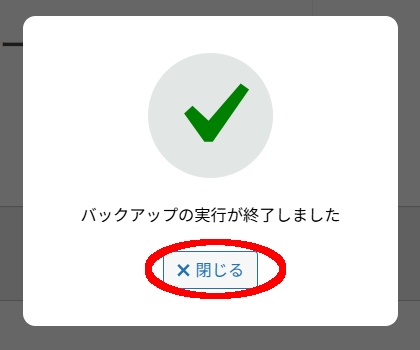
「バックアップの実行が終了しました」と表示されれば完了です。
「閉じる」を押して、画面を閉じましょう。
5. PCにダウンロードする(おすすめ)
画面の下の「既存のバックアップ」に、今日の日付の行が追加されます。
「データベース」「プラグイン」「テーマ」「アップロード」「その他」のボタンを1つずつ押します。
表示されたメニューから、PCに保存できます。

サーバーが丸ごと使えなくなる場合に備えて、PCにも残しておくと安心です。
筆者は、自宅のNASにもコピーしています。
自宅でNASを使う方法は、次の記事で紹介しています。
関連記事
手順3:ConoHa WINGでPHPを8.3に切り替える
いよいよ、PHPのバージョンを切り替えます。
その前に、WordPress本体・テーマ・プラグインを、更新できるものは最新版にしておきましょう。
- ConoHaのコントロールパネルにログインし、上の「WING」を選ぶ
- 左のメニューで「サイト管理」を開く
- 「サイト設定」を選び、上の「応用設定」タブを開く
- 「PHP設定」を広げる
- 「PHPバージョン(サーバー全体共通)」の右にある鉛筆のマークを押す
- 一覧から「8.3」を選び、「保存」を押す
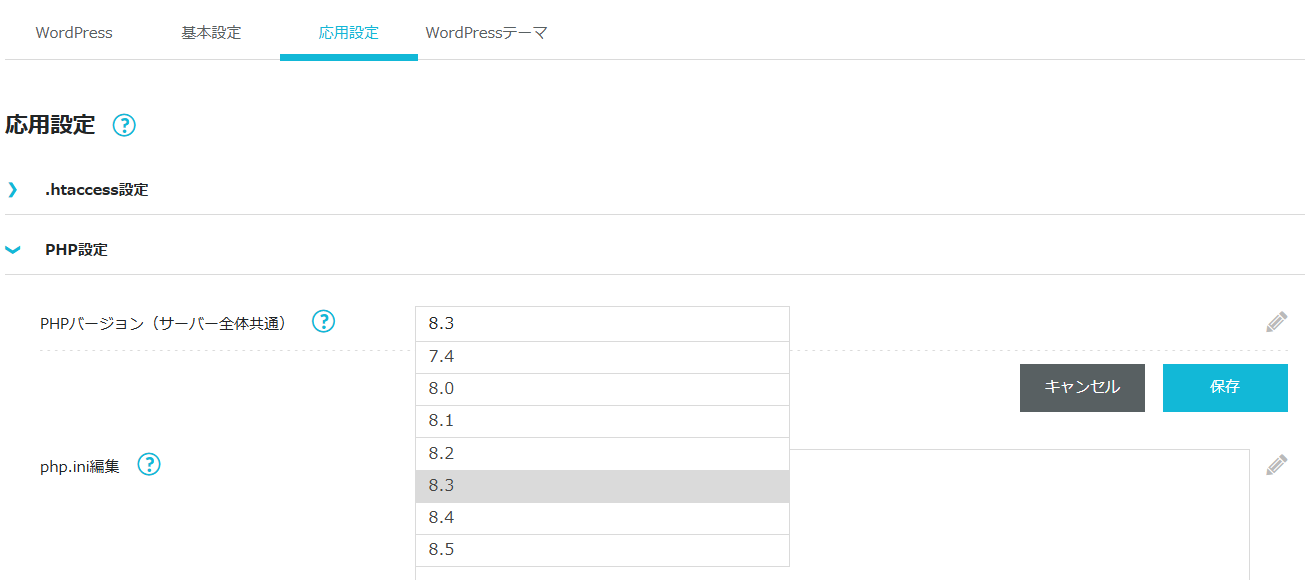
PHPの設定には、「サーバー全体共通」と「ドメイン個別」の2つがあります。
「ドメイン個別」が「サーバー共通に準拠」になっていれば、全体の設定がそのまま使われます。
1つのサーバーで1つのブログを運営しているなら、全体共通を変えるだけで大丈夫です。
筆者の場合、保存してすぐに切り替わりました。
手順4:切り替えた後に確認すること
切り替えが終わったら、サイトが正しく動いているか確認します。
PHPのバージョンが変わっているか
もう一度「ツール」→「サイトヘルス」の「情報」タブを開きます。
「PHPバージョン」が8.3になっていれば成功です。
「ステータス」タブも開いておきましょう。
筆者の場合は「良好」と表示されていました。
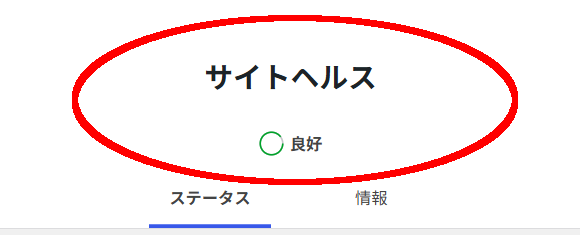
サイトの表示
管理画面だけでなく、実際のサイトも確認します。
筆者は、次の項目を見て回りました。
- トップページと記事ページで、レイアウトが崩れていないか
- アフィリエイトのリンクや広告が表示されているか
- 管理画面にログインでき、投稿の編集画面が開けるか
- 問い合わせフォームが表示されるか
7.4から一気に上げましたが、どれも問題ありませんでした。
更新できなかったプラグインを更新する
最後に、「プラグイン」の画面を開いてみましょう。
PHPが原因で止まっていたプラグインに、更新の案内が出ているはずです。
筆者の場合も、ずっと更新できなかったContact Form 7を、無事に最新版(6.2.5)にできました。

更新したあとは、お問い合わせフォームから自分あてにテスト送信してみると安心です。
筆者も試してみて、メールが問題なく届くことを確認できました。
不具合が出たときの戻し方
もし画面が真っ白になったり、エラーが出たりしても慌てなくて大丈夫です。
まずは、手順3と同じ画面でPHPのバージョンを元に戻してください。
ほとんどの場合、これだけで元の状態に戻ります。
それでも直らない場合は、バックアップから復元します。
- UpdraftPlusの場合:「既存のバックアップ」で、作業前の日付の行の「復元」を押す
- ConoHa WINGの場合:「自動バックアップ」の画面で、日付を選んでリストアする
UpdraftPlusでは、PHPを切り替える前に取ったバックアップの行を選んでください。
筆者の場合は、20時51分に取った行がそれにあたります。

PHPを戻して直った場合は、どれかのプラグインが新しいPHPに対応していない可能性があります。
プラグインを最新版に更新してから、もう一度切り替えてみてください。
長く更新されていないプラグインは、別のプラグインへの乗り換えも検討しましょう。
まとめ:PHPの更新は、手順を守れば怖くない
この記事では、ConoHa WINGでWordPressのPHPを7.4から8.3に更新した手順を紹介しました。
ポイントを振り返ります。
- PHPはWordPressの自動更新では新しくならず、契約したときのバージョンのままになっていることがある
- プラグインが更新されないときは、PHPが古いことが原因の場合がある
- 8.1以前はサポートが終わっていて、8.2も2026年12月末で終わる
- 今のバージョンは「ツール」→「サイトヘルス」で確認できる
- 更新前に、ConoHaの自動バックアップの確認とUpdraftPlusでのバックアップを取る
- UpdraftPlusの英語のセットアップ画面は、飛ばしても手動バックアップは取れる
- ConoHa WINGでは「サイト設定」→「応用設定」→「PHP設定」で切り替える
- 不具合が出たら、同じ画面でバージョンを戻せばすぐに直る
筆者は4年近くも、サポートの切れたPHPのままブログを運営していました。
Contact Form 7が更新されないことに気づかなければ、今も7.4のままだったと思います。
作業前はかなり不安でしたが、実際の切り替えはクリック数回で終わりました。
ConoHa WINGは、PHPの切り替えも自動バックアップも、管理画面だけで完結します。
コマンドを打つ必要がないので、初心者でも安心して運営できるサーバーです。
これからブログを始める方や、サーバーの乗り換えを考えている方は検討してみてください。


コメント