
中古パソコンを買ったり、HDDをSSDに換装したり、自作PCを組んだり。そんなときに「Windowsってどうしたらいいの?」と悩む人は多いと思います。
しかし、Windowsは高い…
先に結論を言うと、今はWindows 11を新しく買う必要がある人はかなり少ないです。お金を払ってWindows 11を買うのは、自作PCを新しく組むときと、HomeからProに上げたいときくらいです。
この記事は2021年に「consogameでWindows 10を安く買う方法」として書いたものです。その後、Windows 10は2025年10月14日にサポートが終了しました。さらに、consogameで買ったOfficeのキーが使えずに泣き寝入りする経験もしたので、内容を全面的に書き直しました。
あなたはどのパターン?
まずは、自分がどれに当てはまるか確認してみてください。4のパターン以外は、Windowsにお金を払う必要はありません。
| 今の状況 | やること | Windowsの費用 |
|---|---|---|
| 1. Windows 10のPCを使っている(要件を満たしている) | 無償アップグレード | 0円 |
| 2. Windows 10のPCだけど、Windows 11の要件を満たさない | Windows 11入りのPCに買い替え | PC代金に込み |
| 3. 古いPCを捨てずに使い続けたい | Ubuntu(Linux)を入れる | 0円 |
| 4. 自作PCを組む/HomeからProにしたい | 正規品を買う | 約1.8万〜2.6万円 |
HDDをSSDに換装しただけなら、1のパターンと同じで買い直しは不要です(詳しくは下で説明します)。
パターン1 Windows 10のPCなら、さっさと無償アップグレード(0円)
Windows 10のPCがWindows 11の動作要件(TPM 2.0やCPUの世代など)を満たしていれば、無料でWindows 11にアップグレードできます。HomeならHome、ProならProにそのまま上がります。
Windows 10のサポートは2025年10月14日に終わっていて、セキュリティ更新はもう届きません。2026年10月時点で無償アップグレードは続いていますが、Microsoftは終了日を明言していないので、早めにやっておきましょう。
アップグレードの手順
- 大事なデータをバックアップしておく
- Microsoft公式の「PC正常性チェック」アプリで、要件を満たしているか確認する
- 「設定」→「更新とセキュリティ」→「Windows Update」を開く
- 「Windows 11へのアップグレードの準備ができました」と出ていれば、「ダウンロードしてインストール」を押す
- 表示が出ない場合は、Microsoft公式サイトの「Windows 11 インストール アシスタント」からアップグレードできる
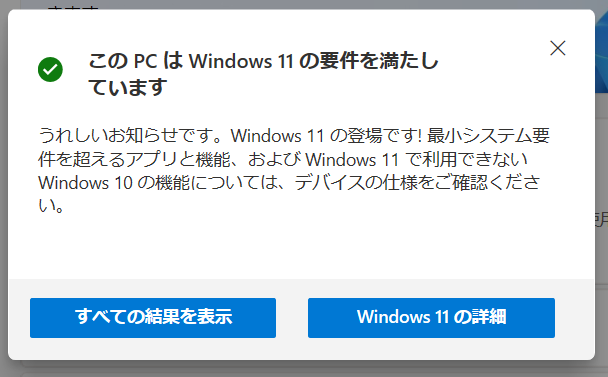
要件を満たしていれば、PC正常性チェックでこのように表示されます。
SSDに換装しても、買い直しは不要
HDDをSSDに換装した場合も、同じPCならWindowsを買い直す必要はほとんどありません。Windows 10/11のライセンスはPC本体に紐づいて記録されているので、同じPCにクリーンインストールすれば、ネットにつないだ時点で自動で認証されることが多いです。
認証されているかは、Windows 11なら「設定」→「システム」→「ライセンス認証」で確認できます。「ライセンス認証の状態」が「アクティブ」になっていて、「デジタル ライセンスによってライセンス認証されています」と出ていればOKです。
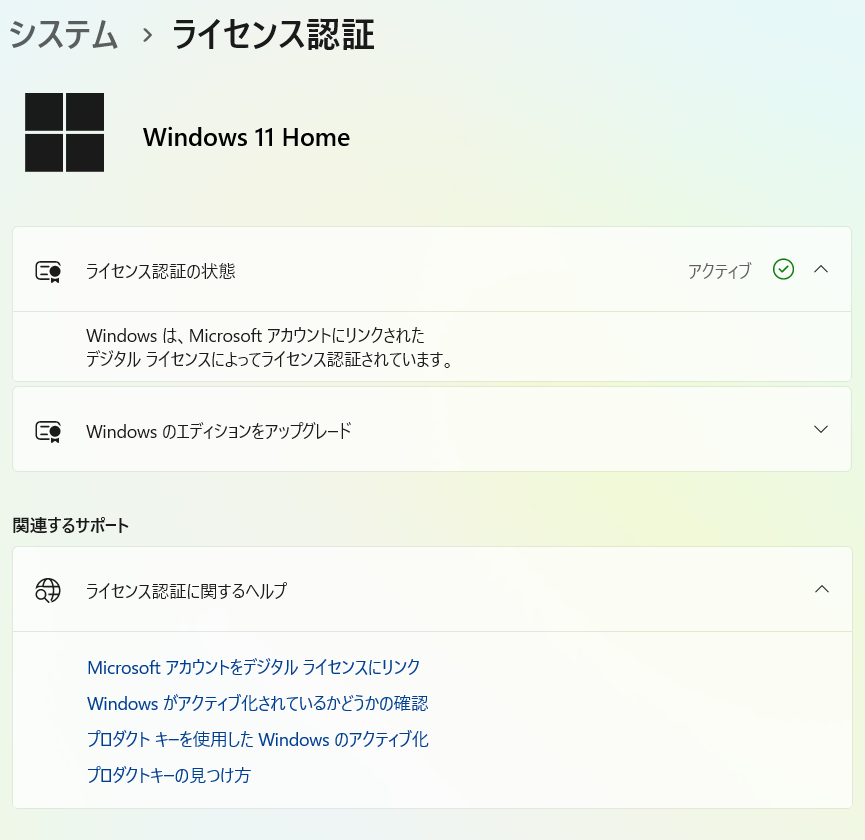
筆者のPCのように「Microsoft アカウントにリンクされた」と出ていれば、さらに安心です。ライセンスがMicrosoftアカウントに紐づいているので、修理で部品を交換したときなども再認証しやすくなります。リンクされていない人は、同じ画面の「ライセンス認証に関するヘルプ」→「Microsoft アカウントをデジタル ライセンスにリンク」から設定しておきましょう。
【筆者の失敗談】Windows 8の中古PCを選んで後悔した話
10年ちょっと前、筆者はWindows 7とWindows 8の中古PCで迷い、「新しいほうがいいだろう」と少し高いWindows 8を買いました。父は安いWindows 7のPCを買いました。
ところがしばらくして、どちらも無料でWindows 10にアップグレードできることに。結局同じWindows 10になるなら、安いWindows 7を買っておけばよかったと後悔しました。8のタイルメニューも使いにくかったですし…。
Windowsは無償アップグレードがあることが多いので、中古PCを選ぶときはOSのバージョンより、CPUやメモリなどPC本体の性能を重視するのがおすすめです。
パターン2 要件を満たさないPCなら、Windows 11入りのPCに買い替え
PC正常性チェックで「要件を満たしていません」と出た場合は、Windows 11が入ったPCに買い替えるのが結局安上がりです。中古PCなら、ライセンス代込みで数万円から手に入ります。
PC正常性チェックの「すべての結果を表示」を押すと、セキュアブート、TPM 2.0、CPU、メモリ、ストレージなど、項目ごとの判定が見られます。要件を満たしていない場合は、ここでどの項目が足りないか確認できます。
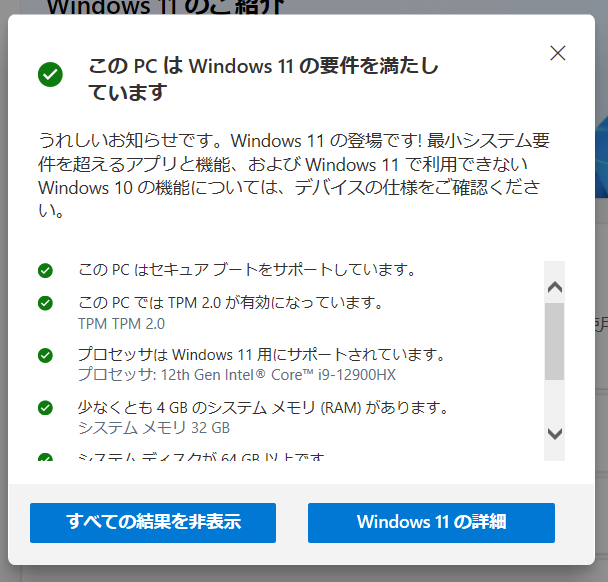
要件を満たさないPCに無理やりWindows 11を入れる方法もありますが、Microsoftのサポート対象外になり、更新が届かなくなるおそれがあるのでおすすめしません。
中古PCを買うときは「正規ライセンス付き」「Microsoft認定再生PC(MAR)」などと明記されたお店を選びましょう。選び方のコツはこちらの記事にまとめています。
→ 初心者向け、安いパソコンの選び方5つのコツ【予算・失敗例つき】
パターン3 古いPCを使い続けたいなら、Ubuntuを入れる(0円)
ネット閲覧や動画視聴、ファイル置き場くらいの用途なら、無料のLinux(Ubuntu)を入れるという手もあります。ライセンス代は0円で、Windows 11の要件を満たさない古いPCでも動きます。
筆者はLinuxなんて全くわからないオッサンですが、AIに相談しながら5,000円のジャンクPCにUbuntuを入れて、自宅NASやバックアップ用のPCとして使えるようになりました。
→ 5000円のジャンクPC+ChatGPT(無料)で、バックアップ〜遠隔操作までできるようになった話
→ Ubuntu初心者でもAIに相談すれば使える!ジャンクPCで自宅NASを作ってみた
Officeも互換ソフトでよければ、Ubuntuで問題ありません。Ubuntuには最初からLibreOfficeが入っていますし、WPS OfficeにもLinux版があります。ブラウザ版のMicrosoft 365(無料版)も使えます。ただし、ブラウザ版は機能がデスクトップ版より限られます。
仕事で本物のMicrosoft Officeが必須だったり、Windowsでしか動かないソフトやゲームを使ったりする場合は、素直にWindowsを選びましょう。
パターン4 自作PC・Proにしたいなら、正規品を買う
お金を払ってWindows 11を買う必要があるのは、自作PCを新しく組むときと、HomeからProに上げたいときくらいです。この場合も、格安キーではなく正規品を選びましょう。
Windows 11のライセンスは3種類
| 種類 | どこで手に入る? | ライセンスの紐づけ先 | PCを買い替えたら | 価格の目安(税込) |
|---|---|---|---|---|
| リテール版(パッケージ版・オンラインコード版) | 家電量販店、PCショップ、Microsoft Store | 買った人 | 新しいPCに移せる | Home 約1.8万円/Pro 約2.6万円 |
| DSP版 | PCショップ、Amazonなど(パーツとセット) | 一緒に買ったパーツ | パーツごと移せば使える | Home 約2.3万円/Pro 約2.9万円(LANカードとのセット) |
| OEM版 | メーカー製PCに最初から入っている | そのPC本体 | 移せない | PC代金に含まれる |
リテール版:リテールとは「小売り」の意味です。買った本人にライセンスが与えられるので、PCを買い替えても入れ替えられます。Microsoftアカウントに紐づけておけば、PCが壊れたときの再認証も楽です。
DSP版:DSPは「Delivery Service Partner」の略です。メモリやSSD、LANカードなどのパーツとセットで販売され、そのパーツを組み込んだPCで使う前提のライセンスです。昔はリテール版より安く、自作PC派の定番でした。筆者も昔はFDDとセットのDSP版を買っていました。
OEM版:メーカー製PCに最初から入っているWindowsです。そのPC本体に紐づくので、別のPCには移せません。通常はPC代金に含まれていて、単体で買うものではありません。
今は自作PCでもリテール版がおすすめ
昔はDSP版のほうが安かったのですが、今は逆転しています。2026年10月にパソコン工房で調べてみたところ、こうなっていました。
| リテール版 | DSP版(LANカード TP-Link TG-3468とのセット) | |
|---|---|---|
| Home | 17,600円 | 22,980円 |
| Pro | 25,800円 | 28,980円 |
セットのLANカードは単体だと1,530円なので、それを差し引いてもDSP版のほうが高いです。リテール版ならPCを買い替えても移せるので、今から買うならリテール版を選んでおけば間違いありません。
リテール版は、家電量販店や大手PCショップ、Microsoft Storeで買えます。「プロダクトキーのみ」「メールで送付」と書かれた数千円の商品は、リテール版ではないので注意しましょう。
どうしてもDSP版を買う場合は、セットにするパーツ選びが大事です。CPUやメモリとのセットだと、PCの世代が変わったときに規格が合わず、次のPCに付けられないことがあります。LANカードやCDドライブなど、取り付けやすいパーツとセットにしておけば、パーツごと次のPCに移して使い回せます。
HomeとProどっちを選ぶ?
普通の家庭用ならHomeで十分です。リモートデスクトップで操作される側にしたい(操作する側はHomeでもOK)、BitLockerを使いたいといった場合はProを選びましょう。
BitLockerとは?
BitLocker(ビットロッカー)は、パソコンのドライブを丸ごと暗号化するWindowsの機能です。ノートパソコンを落としたり盗まれたりしても、ストレージを取り出して中のデータを読まれることを防げます。仕事のデータを持ち歩く人には安心な機能です。
ちなみにHomeでも、対応しているPCなら簡易版の「デバイスの暗号化」が使えます。家庭で使うだけならこれで十分なことが多いです。
暗号化を使う場合は「回復キー」に注意しましょう。部品交換やBIOSの設定変更のあとに回復キーを求められることがあり、なくすと自分でもデータを読めなくなります。回復キーはMicrosoftアカウントに保存されていることが多いので、一度確認しておくと安心です。
今のHomeをProにするなら「アップグレード」が安い
すでにHomeで認証されているPCをProにしたいなら、Proのパッケージ版を丸ごと買う必要はありません。「設定」→「システム」→「ライセンス認証」→「Windows のエディションをアップグレード」から、Microsoft StoreでProへのアップグレードだけを買えます。
2026年10月時点の価格は13,824円でした。Proのパッケージ版(25,800円)の半分ほどです。
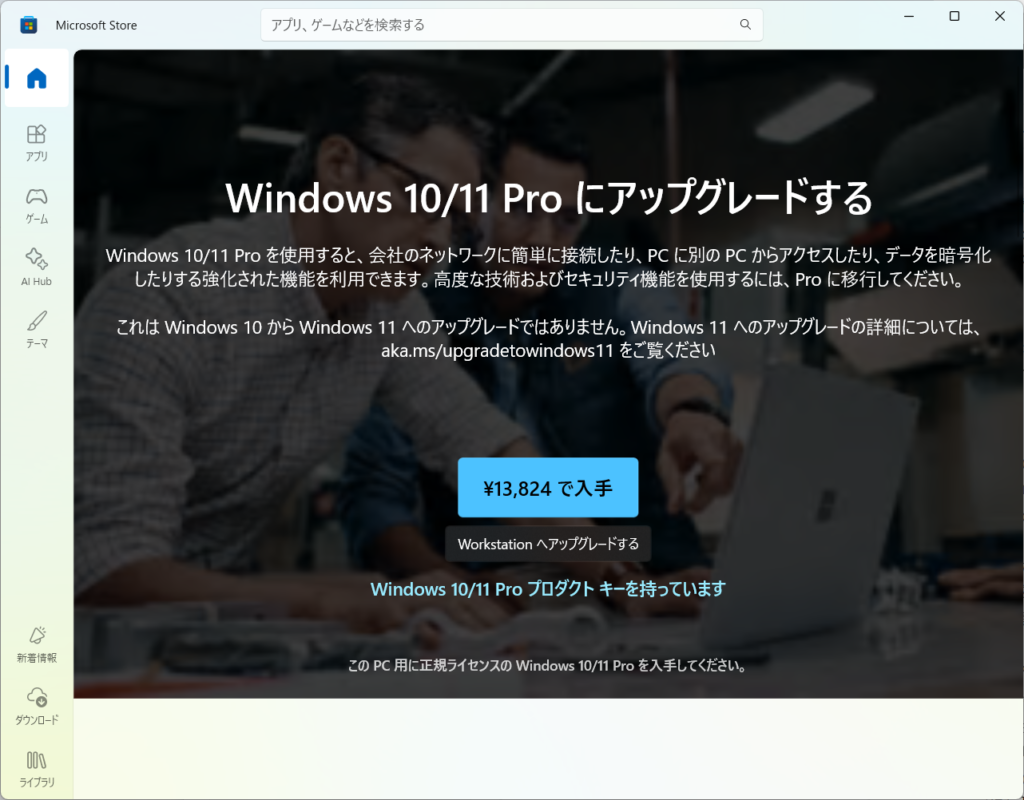
ただし、このアップグレードは「このPC用」のライセンスなので、別のPCには移せません。これから自作PCを組む人は、HomeとアップグレードをセットにするとProのパッケージ版より高くなるので、最初からProのパッケージ版を買いましょう。
consogameなど格安キーサイトは大丈夫?
結論から言うと、今の筆者はおすすめしません。安く買えても、あとから使えなくなる可能性があるからです。
筆者も昔consogameで買いました(Officeは使えなかった)
2021年、筆者はconsogameというサイトでWindows 10 Proのプロダクトキーを買いました。たしか1,500円前後で買えて、そのときは問題なく認証できました。支払いはdカードプリペイドを使いました。当時の記事では「正規品らしい」と紹介していました。
実はconsogameでは、Microsoft Officeのプロダクトキーも買ったことがあります。ところがこちらは、キーを入力したところで「正規品ではない」という内容のエラーが出て、使えませんでした。返金もしてもらえず、泣き寝入りです。Windowsのほうは今のところ問題なく使えていますが、いつ同じことになるかはわかりません。
この経験があるので、今はOfficeを安く使いたい人には、互換ソフトのWPS Officeをおすすめしています。
→ Microsoft Office 高すぎる問題!そんなときにはOffice互換ソフトがオススメです。
自分のWindowsのライセンスの種類を調べる方法
当時「正規品らしい」と書いたキーが、実際はどんなライセンスだったのか調べてみようと思いました。ところが、consogameのキーを使ったPCはもう手元にありませんでした。
そこで、筆者がいま使っている正規のメーカー製PCで調べてみました。コマンドプロンプトで次のコマンドを実行すると、ライセンスの種類が表示されます。
slmgr /dli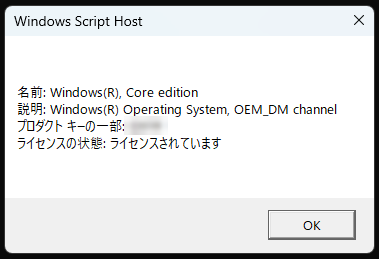
結果は「OEM_DM channel」でした。これは、PCを買ったときからマザーボードに書き込まれている、本来のOEMライセンスです。「Core edition」はHomeのことです。
「説明」の欄に出る主な種類は次のとおりです。
- RETAIL:リテール版(パッケージ版など)
- OEM_DM:メーカー製PCに最初から入っているOEMライセンス
- OEM(それ以外):DSP版など
- VOLUME:企業向けのボリュームライセンス
格安キーで認証したPCを持っている人は、このコマンドで自分のライセンスの種類を確認してみてください。個人で買ったのに「VOLUME」と出たら、企業向けのキーが転売された可能性があります。
格安キーの正体
数千円で売られているプロダクトキーの多くは、本来はメーカー製PCや企業向けに発行されたOEM版やボリュームライセンスのキーを、単体で転売したものだと言われています。これらはMicrosoftのライセンス条項上、単体で個人に売ってよいものではありません。
そのため、次のようなリスクがあります。
- あとからMicrosoft側でキーが無効になり、認証が外れる
- 同じキーが複数人に売られていて、最初から認証できない
- トラブルが起きても、Microsoftにも販売サイトにもサポートしてもらえない
- 海外サイトにクレジットカード情報や住所を入力することになる
Microsoftは、正規のライセンス認証がされていないWindowsは更新プログラムを受け取れないと説明しています(正規の Windows について)。セキュリティ更新が止まるのは、ネットにつなぐPCとしては致命的です。
これはconsogameに限らず、ヤフオクやYahoo!ショッピング、フリマアプリ、Amazonのマーケットプレイスで売られている格安キーも同じです。
そもそも格安キーを買う理由がなくなった
パターン1〜3の人は、そもそもWindowsを買う必要がありません。
パターン4の人は、正直に言うと格安キーとの差は大きいです。筆者が買ったときは1,500円前後だったので、リテール版のHomeとは1万5千円以上の差があります。
それでも、筆者のOfficeのように、使えなかったら1,500円はまるごと無駄になります。認証が外れても誰も助けてくれません。自作PCを組むほどPCを使う人なら、何年も安心して使えるリテール版に1万8千円払う価値はあると、今は思います。
まとめ
昔はWindowsを買うのに2〜4万円かかり、格安キーに頼りたくなる気持ちもわかりました。でも今は、ほとんどの人がWindowsにお金を払わずに済みます。
- Windows 10のPC → 要件を満たしているなら、さっさと無償アップグレード
- 要件を満たさないPC → Windows 11入りのPCに買い替え
- 古いPCを使い続けたい → Ubuntuを入れる
- 自作PC・Proにしたい → リテール版などの正規品を買う
格安キーは確かに安いですが、筆者のOfficeのように、使えなくても誰も助けてくれません。安さよりも、安心して長く使えることを優先してみてください。


コメント