※本記事にはPRを含みます。
「スマホをカメラにして配信したいけど、Wi-Fiだと映像が止まる」
「カメラを何台も使いたいけど、USBケーブルは届かない」
「ライブやイベントを、できるだけお金をかけずに配信したい」
こんな悩みはありませんか?
筆者は、ライブハウスで月1回のセッションイベントを、中古スマホ5台でYouTube配信していました。始めたときは、Webカメラ1台で音も入らない状態でした。そこから、Webカメラをスマホに替え、Wi-Fiの不安定さに悩み、USBの距離の壁にもぶつかりました。
試行錯誤のすえにたどり着いたのが、スマホを有線LANでつなぎ、電源もLANケーブルから送る方法です。Wi-Fiのときより、配信は圧倒的に安定しました。
この記事では、その道のりと、最終的な機材・つなぎ方を構成図つきで紹介します。音声の取り込み方や、パソコン2台の役割分担、タブレットでのカメラ切り替えもまとめました。
※スマホをWebカメラにするアプリの使い方は、こちらの記事で解説しています。スマホをWebカメラ代わりに!iVCamとIriunを比較【Zoom・OBSの使い方も】
結論:スマホは有線LAN+PoE給電にすると安定する
先に結論をお伝えします。
- スマホは有線LANでつなぐと、Wi-Fiより圧倒的に安定する
- 充電の問題は、PoE給電で解決できる
- カメラが多いときやテレビにも映すときは、パソコンを2台に分けると安心(少ない台数なら1台で十分)
※PoEは、LANケーブル1本で通信と電気をいっしょに送る仕組みのこと。
ただし、スマホを有線LANでつなぐ使い方は、メーカーの保証の対象外です。試す場合は自己責任でお願いします。
筆者の配信環境:ライブハウスの月1セッションをスマホ5台で配信
筆者が配信していたのは、ライブハウスで月に1回開かれるセッションイベントです。毎回、YouTubeでライブ配信していました。
最終的な構成は、次のとおりです。
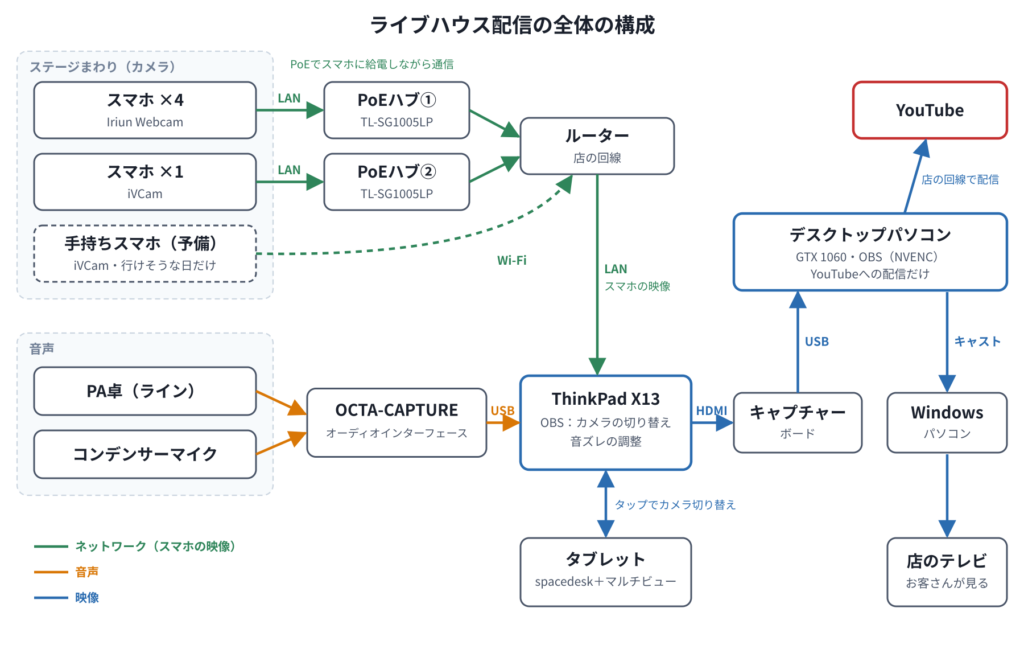
- スマホ:有線LANでルーターにつなぎ、カメラにする
- ThinkPad:スマホの映像と音声をOBSでまとめ、カメラを切り替える
- デスクトップパソコン:ThinkPadの映像を受け取り、YouTubeに配信する
- タブレット:カメラの切り替えボタンを表示する
- 店のテレビ:配信中の画面をお客さんに見せる
ネットの回線は、ライブハウスの回線を使わせてもらいました。
この形になるまでの道のり
いきなりこの構成になったわけではありません。失敗をくり返しながら、少しずつ形にしていきました。
Webカメラ1台、音なしからのスタート
最初の配信は、Webカメラ1台だけでした。音声も入っておらず、画質も粗いものです。まずは「映像が配信できるか」を試すところから始めました。
音声を配信できるようにする
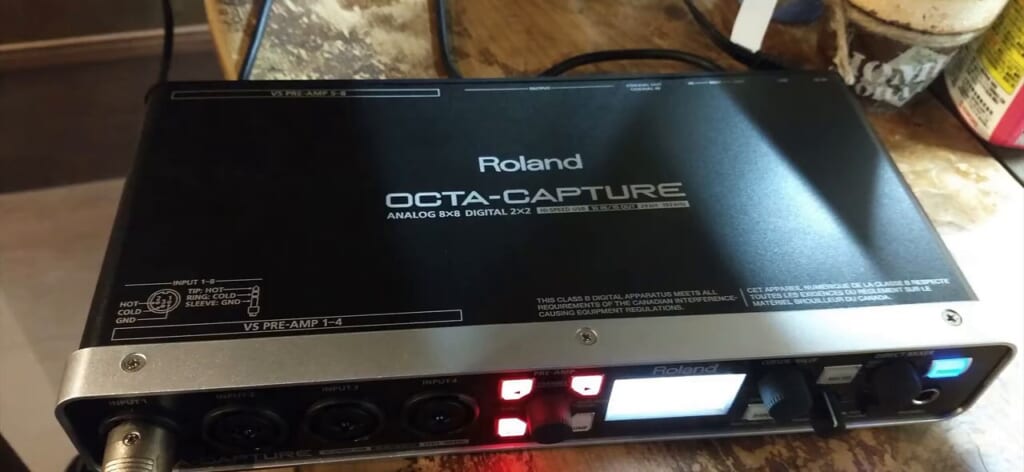
次に、その場で聞いている音を視聴者に届けられるようにしました。用意したのは、コンデンサーマイクと、ライブハウスにあったオーディオインターフェースです。
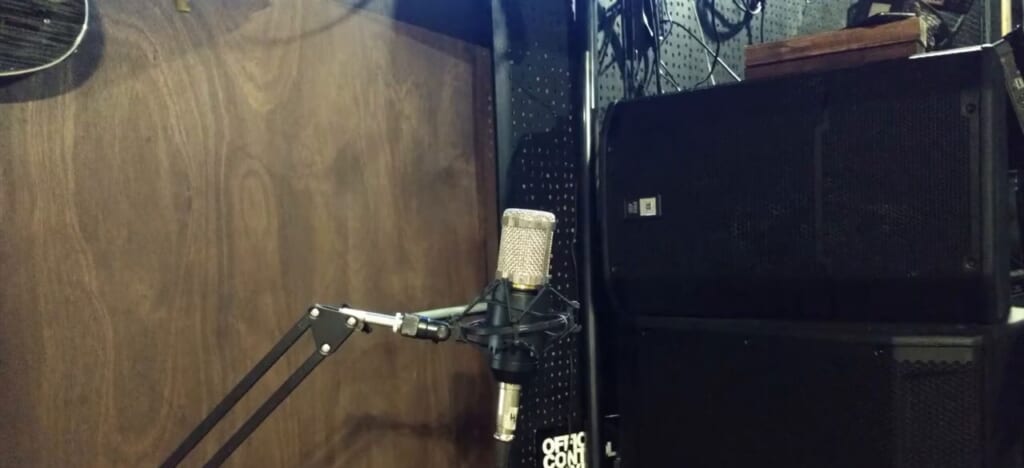
※オーディオインターフェースは、楽器やマイクの音をパソコンに取り込むための機械のこと。
注意したいのは、パソコン用のマイクによくある細いプラグ(3.5mmのステレオミニプラグ)は、つなげない機種が多いことです。筆者が使ったOCTA-CAPTUREも、ミニプラグの差し込み口はありません。こうした機種には、XLR端子(キャノン端子)や6.3mmのフォーン端子のマイクやケーブルをつなぎます。
ミニプラグのマイクを使いたい場合は、後で紹介するAG06MK2のように、ミニプラグの差し込み口がある機種を選びましょう。
Webカメラが認識されなくなり、スマホに切り替える
ある日の配信で、Webカメラの1台がパソコンに認識されなくなりました。
Webカメラを買い足すことも考えました。ただ、値段が気になりますし、実際に買って使ってみないと映りがわかりません。
そこで試したのが、スマホをWebカメラにする「iVCam」というアプリです。余っていたスマホをカメラにして、Webカメラといっしょに撮ってみました。
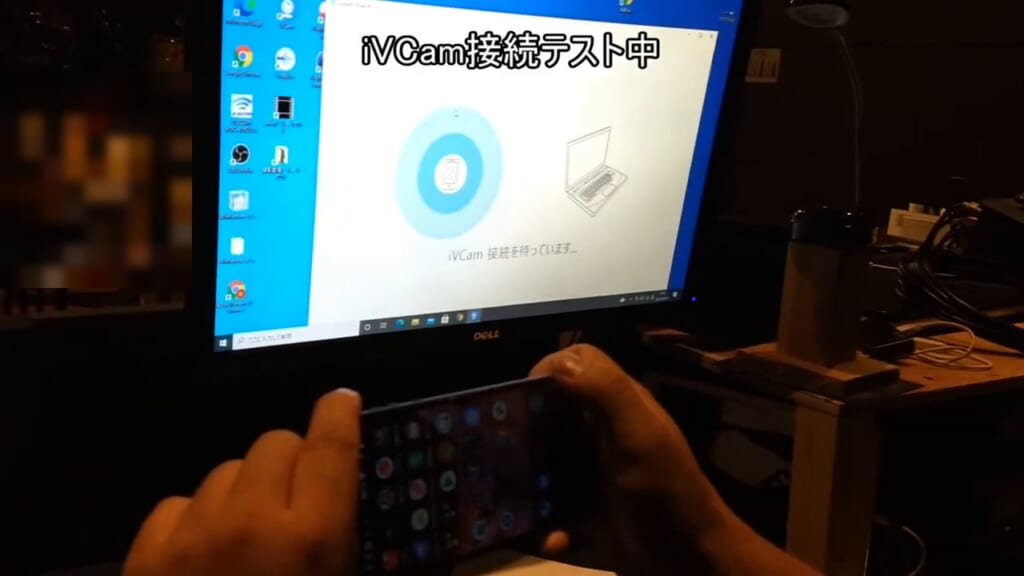
並べてみると、Webカメラよりスマホの映像のほうがきれいでした。そこで、次の配信からはすべてのカメラをスマホにしました。
Wi-Fiだと音ズレとフリーズがひどい
ところが、ここからが本当の戦いでした。iVCamはWi-Fiでスマホとパソコンをつなげます。この接続が不安定で、映像と音がずれたり、画面がちょこちょこ止まったりしました。
はじめは、スマホを4台つないだせいでパソコンの性能が足りないのだと考えました。でも、カメラの台数を減らしても良くなりません。OBSでCPUの使用率を見ても、40%ほどでした。
※CPUの使用率は、パソコンの頭脳がどれくらい忙しいかを表す数字のこと。
パソコンの性能が原因ではなかったのです。原因は、Wi-Fiでの接続でした。
特に困ったのは、お客さんが多い日です。お客さんが増えると、Wi-Fiは途端に不安定になりました。ライブ配信は、いちばん盛り上がる日ほど止まっては困ります。
USBなら安定。でも距離が足りない
iVCamは、USBケーブルでもつなげます。Androidの場合は、開発者向けオプションで「USBデバッグ」をONにしておきます。iPhoneはケーブルをつなぐだけです。
USBハブからスマホにつないでみると、映像はぴたりと安定しました。ステージの上で動き回る人も、なめらかに映ります。
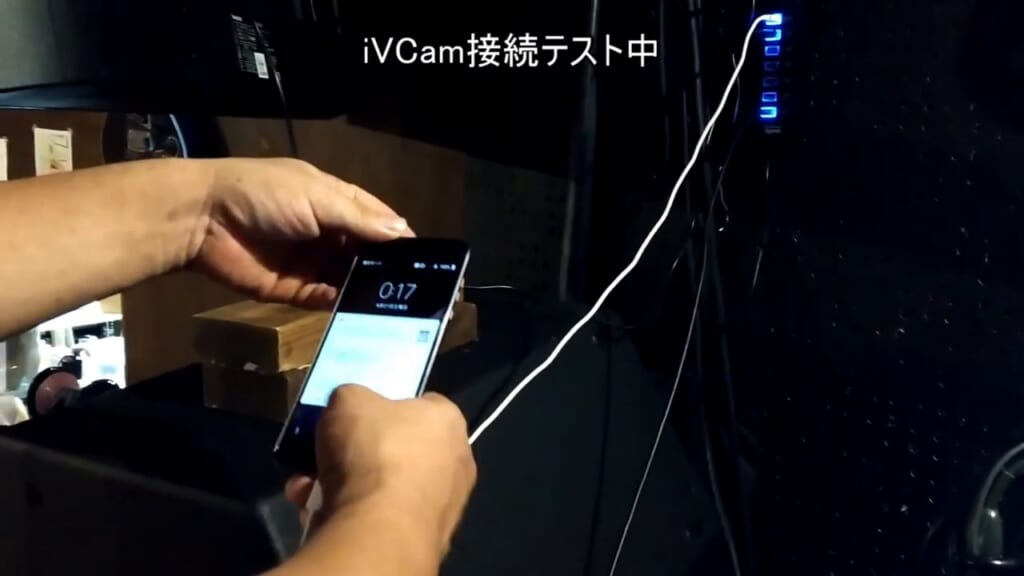
ただ、USBには距離の壁があります。USB2.0のケーブルは、5mまでが目安です。それより長くするには、信号を中継する「USBリピーターケーブル」が必要になります。
筆者は5mのリピーターケーブルで、パソコンからステージの近くまでUSBハブを引きました。それでも、カメラを置きたかったステージの両端までは届きません。何mのケーブルがあれば足りるのかも、見当がつきませんでした。
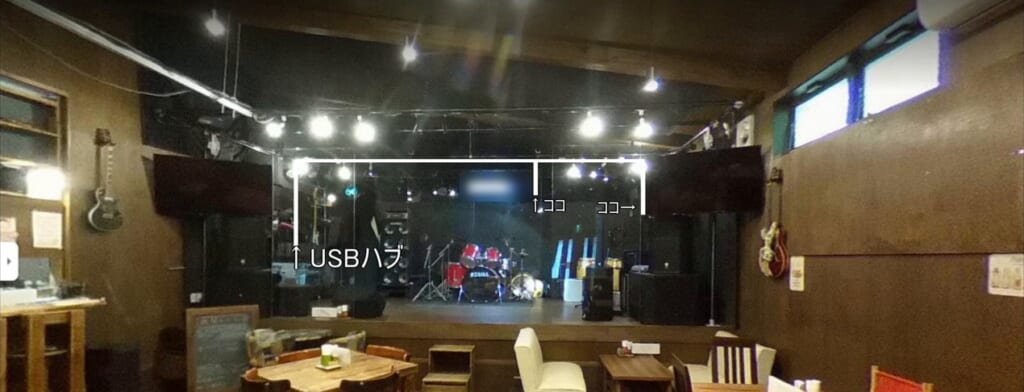
USBでは間に合わない。そこで思いついたのが、有線LANでした。LANケーブルなら長くても安く、距離の心配もほとんどありません。無線に頼らないので、お客さんが多い日でも確実につながります。
スマホを有線LANでつなぐ方法
有線LAN充電アダプタを使う
スマホにはLANの差し込み口がありません。そこで、Type-Cの差し込み口をLANに変える「有線LAN充電アダプタ」を使います。
※Type-Cは、最近のスマホの充電口の形のこと。
このアダプタは、LANをつなぎながら充電もできるのが特長です。
充電の問題をPoE給電で解決する
有線LANでつなぐと、今度は充電が問題になります。配信は何時間も続くので、スマホのバッテリーがもちません。かといって、カメラ1台ごとにコンセントを用意するのは大変です。
そこで使ったのがPoEです。LANケーブルで電気も送れば、コンセントはハブのところにあれば足ります。
PoEには、2つの機器を使います。
- PoE対応ハブ:LANケーブルに電気を流す
- PoEスプリッター:LANケーブルの電気を取り出し、スマホを充電できる形に変える
筆者が使ったPoEスプリッターは、Type-Cで電気を出せるタイプです。
PoE対応ハブは、TP-Linkの5ポートのものを使いました。
このハブは、5ポートのうち1つをルーターから来るLANにつなぎます。そのため、1台のハブでスマホに電気を送れるのは4台までです。筆者は5台目のために、同じハブをもう1台用意しました。
接続の順番
スマホからルーターまでは、次の順番でつなぎます。
- スマホに有線LAN充電アダプタを差す
- アダプタに、PoEスプリッターのLANとType-C(電源)をつなぐ
- PoEスプリッターに、LANケーブルをつなぐ
- LANケーブルのもう一方を、PoE対応ハブにつなぐ
- PoE対応ハブを、ルーターにつなぐ
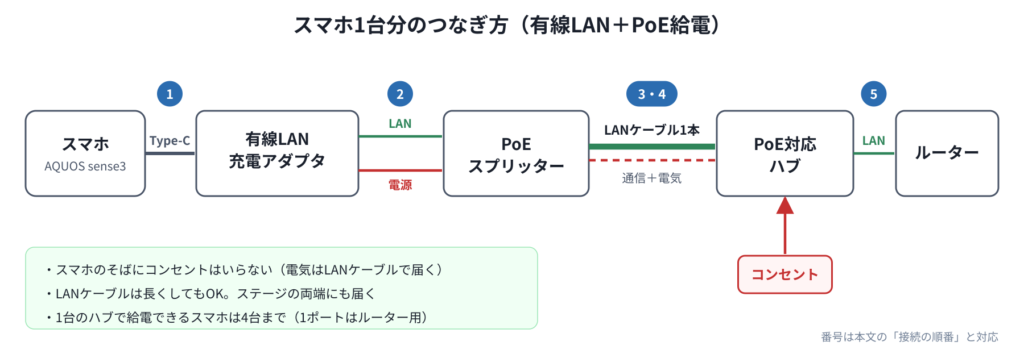
パソコンも同じルーターにLANでつなげば、アプリでスマホの映像を受け取れます。
注意:保証の対象外・アダプタ選び・バッテリー
この使い方には、注意したい点が3つあります。
1つ目は、メーカー保証の対象外になることです。スマホを有線LANでつなぐのは、メーカーが想定していない使い方です。試す場合は自己責任でお願いします。
2つ目は、アダプタがどのスマホでも使えるとは限らないことです。筆者のスマホ(AQUOS sense3/sense3 basic)では、いくつも試して、使えたのは1つだけでした。その商品は、今はAmazonで売られていません。参考までに、商品名は次のような表記でした。
タイプC 有線 LAN 変換 アダプタ typec usb カメラ アダプタ 3in1 usb-c to RJ45 … 急速充電 … 10 / 100Mbps
今売っている有線LAN充電アダプタは、Amazonで探せます。
ただし、この中に、筆者のスマホで使えると確認できた商品はありません。
アダプタとスマホには相性があります。筆者の経験では、当時使っていたMotorolaのスマホではつながったのに、SHV48ではつながらないアダプタもありました。商品ページに「Android対応」と書いてあっても、使えるとは限りません。逆に、書いていなくても、レビューで「Pixelで使えた」という声がある商品もあります。
筆者も、Amazonの口コミを穴が開くほど読んでは、買って試して、つながらない。この繰り返しでした。そこで、つながらなくても「ダメだったか」で済むくらいの、なるべく安いものから試すようにしていました。
買う前に、商品のレビューで、お使いのスマホと同じ機種(せめて同じメーカー)での動作報告を探してみてください。そのうえで、安いものから試していくのがおすすめです。
選ぶときは、次の2つを確かめましょう。検索結果には、パソコン用のUSB-Aの差し込み口のものや、充電ができないものも混ざっています。
- スマホにつなぐ側がType-Cになっている
- 「PD充電対応」など、LANにつなぎながら充電できると書かれている
たとえば、次のようにLANの差し込み口と充電用のType-Cの差し込み口が1つになったタイプです。筆者は試していないので、お使いのスマホで使えるかは、レビューなどで確かめてください。
通信速度が100Mbpsまでのものでも、スマホのカメラの映像を送るには足ります。筆者が使っていたアダプタも、10/100Mbpsのタイプでした。
どうしても合うアダプタが見つからない場合は、配信専用のルーターをステージの近くに置き、お客さんのスマホとは別のWi-Fiでつなぐ手もあります。ただ、確実さを求めるなら、やはり有線LANをおすすめします。
3つ目は、バッテリーの膨らみです。筆者のスマホのうち1台は、この構成で使っているうちにバッテリーが膨らみ、廃棄しました。ずっと給電し続ける使い方は、バッテリーに負担がかかります。配信のたびにスマホの背面が膨らんでいないか確かめ、使わないときは外しておきましょう。
アプリはIriun 4台+iVCam 1台
最終的に、スマホをカメラにするアプリは「Iriun Webcam」を4台、「iVCam」を1台で使っていました。
Iriunは、4台までなら簡単につながります。5台目からは、複数台に強いiVCamを使いました。
さらに、予備としてもう1台iVCamを使えるようにしておきました。この6台目はハブにつながず、Wi-Fiでつなぐ手持ちのカメラです。配信中に接続の様子を見て、いけそうなときだけ出していました。
有線LANにしても、アプリの使い方はWi-Fiのときと同じです。スマホとパソコンが同じネットワークにつながっていれば、いつもの感覚でつながります。
ただ、同じ感覚でつながるぶん、有線LANのつもりが、実はWi-Fiでつながっていたこともありました。有線LANで使うカメラは、スマホのWi-Fiをオフにしておくと確実です。筆者も、配信のときはオフにしていました。
2つのアプリの違いや使い方は、こちらの記事にまとめています。スマホをWebカメラ代わりに!iVCamとIriunを比較【Zoom・OBSの使い方も】
音声の取り込み方
PA卓の音とマイクを、オーディオインターフェースでまとめる
音声は、ライブハウスに置いてあったRolandの「OCTA-CAPTURE」でパソコンに取り込みました。マイクやケーブルを8本までつなげるオーディオインターフェースです。
演奏の音は、PA卓から直接もらうのがいちばんきれいです。PA卓の音をOCTA-CAPTUREに入れれば、そのまま配信に乗せられます。
※PA卓は、ライブハウスの音響スタッフが操作する大きなミキサーのこと。ステージのマイクや楽器の音を集めて、会場のスピーカーに流している。
会場の空気や、曲の合間のおしゃべりも届けたいときは、コンデンサーマイクを立てました。マイクもOCTA-CAPTUREにつなぎます。
自分で用意するなら:AG06MK2も便利
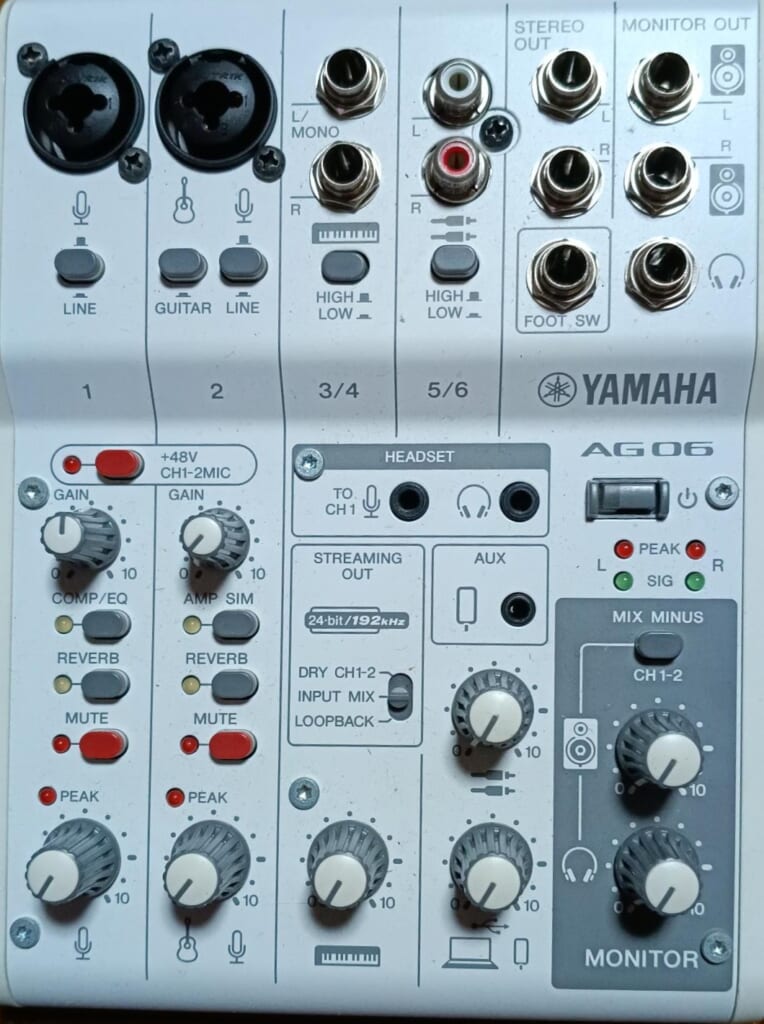
ライブハウスにオーディオインターフェースがない場合は、自分で用意することになります。手軽なのは、YAMAHAの「AG06MK2」です。筆者も、別の配信で使ったことがあります。
AG06MK2は、配信向けに作られた小さなミキサーです。マイクや楽器をつなぎ、USBでパソコンにつなぐだけで、パソコンの音声入力として使えます。
コンデンサーマイクは2本までつなげます。さらに、ミニプラグのヘッドセットマイクをつなぐ差し込み口もあります。手持ちのパソコン用マイクを使いたい人にも便利です。ただし、ヘッドセットマイクの差し込み口は1つ目のマイク入力と共用なので、同時には使えません。
映像と音声のずれはOBSで直す
有線LANにしても、スマホの映像は少し遅れて届きます。音声のほうが先に届くので、そのままでは口の動きと音がずれます。
筆者は、ThinkPadのOBSで音声を遅らせて、映像に合わせていました。使うのは、OBSの「同期オフセット」という設定です。
- OBSの「音声ミキサー」の下にある、歯車のアイコンを押す
- 「オーディオの詳細プロパティ」が開く
- 音声のソース(筆者の場合はオーディオインターフェースの音)の行で、「同期オフセット」の数字を増やす
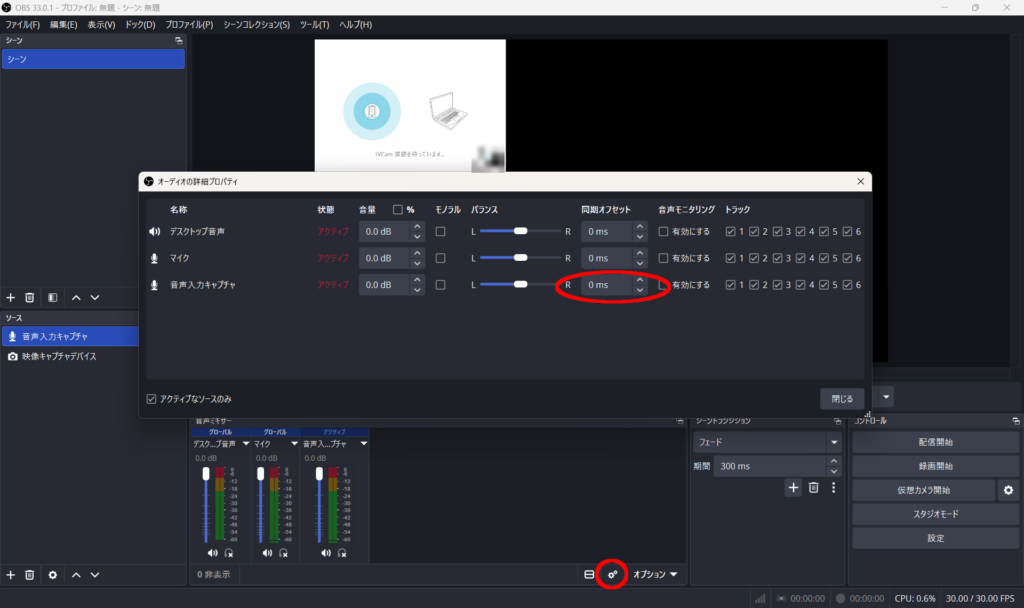
同期オフセットの単位は「ms(ミリ秒)」です。
※ミリ秒は、1000分の1秒のこと。1000msで1秒になる。
数字を増やすほど、音声が遅れて流れます。筆者は、たしか200msくらいにしていました。ただ、ずれ方はスマホやネットワークの環境で変わるので、あくまで目安です。配信の画面を見ながら、楽器を弾く手や口の動きと音が合うところまで、少しずつ変えて決めましょう。
パソコンは2台に役割を分けた
筆者は、パソコンを2台に分けて使っていました。カメラの台数を増やしたうえに、店のテレビにも映像を出していたからです。カメラ5台分の映像をまとめながら配信するのは重い作業なので、本番で止まらないよう、役割を分けました。
ただし、2台は必須ではありません。そこまでしないなら、パソコン1台でも十分です(詳しくは後で書きます)。
ThinkPad:カメラと音声をまとめる
1台目は、ThinkPad X13 Gen1(Ryzen PRO 4650U)です。スマホの映像と音声をOBSに集め、カメラを切り替えます。音声のずれの調整も、こちらで済ませます。
できあがった映像は、OBSの「全画面プロジェクター」でHDMIに出しました。
HDMIキャプチャーボードでデスクトップへ送る
ThinkPadのHDMIの映像を、キャプチャーボードでデスクトップパソコンに取り込みます。
※キャプチャーボードは、HDMIの映像をパソコンに取り込むための機械のこと。
筆者が使ったのは、UGREENのキャプチャーボード(型番15390A)です。
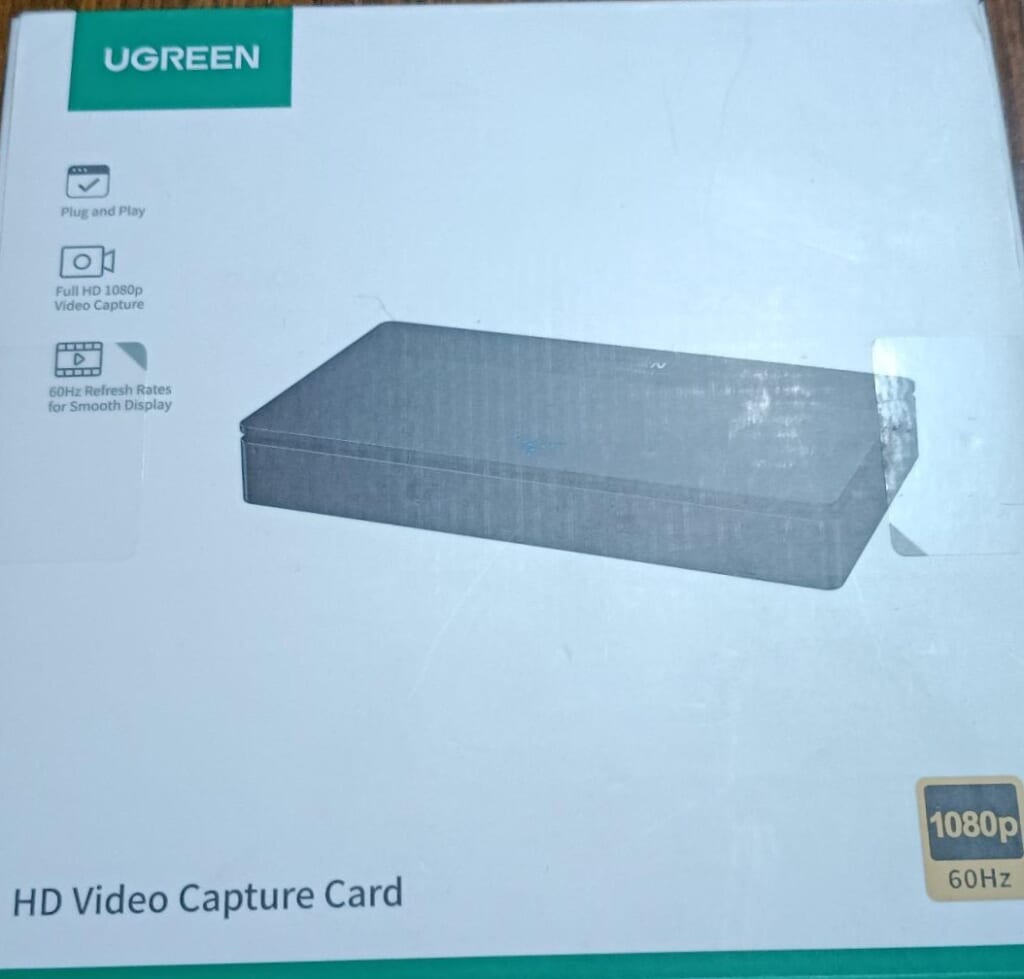
商品名には「4K」とありますが、4Kで受け取れるのは入力と、テレビなどへそのまま映すパススルー(ループアウト)の映像です。パソコンに取り込めるのは、1080p・60Hzまでです。YouTubeの配信なら1080pで十分なので、筆者は困りませんでした。
※パススルーは、取り込みながら、同じ映像を別の画面にもそのまま映す機能のこと。
デスクトップ:YouTubeへの配信だけを担当
2台目のデスクトップパソコンには、GeForce GTX 1060(6GB)を積んでいます。こちらは、キャプチャーボードの映像をOBSでYouTubeに送るだけです。
OBSのエンコーダーには「NVENC」を選びました。配信用の映像を作る処理を、CPUではなくグラフィックボードに任せる設定です。
※エンコーダーは、映像を配信できる形に変換する仕組みのこと。
カメラをまとめる処理と配信の処理を分けたので、それぞれのパソコンの負担が軽くなりました。
パソコン1台でも配信はできる
実は、ThinkPadを持っていくのを忘れた日があります。その日は、カメラの台数を減らして、デスクトップパソコン1台で配信しました。問題なく配信できたので、カメラが数台なら1台で十分です。
この日は、店のテレビにはYouTubeのライブ配信の画面を映しました。ただ、YouTubeのライブ配信は、実際の演奏よりかなり遅れて流れます。見ていたお客さんから「なんか遅れてる」と言われたこともありました。
カメラの切り替えはタブレットで
カメラの切り替えは、タブレットで操作していました。
「spacedesk」という無料ソフトを使うと、タブレットをパソコンのサブディスプレイにできます。
タブレットに映したのは、OBSの「マルチビュー」です。プレビューと配信中の映像、それにシーンの一覧が1つの画面に並びます。シーンをタップすれば、カメラが切り替わります。
※シーンは、OBSで「どのカメラをどう映すか」をまとめた画面のこと。カメラ1台ごとにシーンを作っておけば、シーンの切り替えがそのままカメラの切り替えになる。
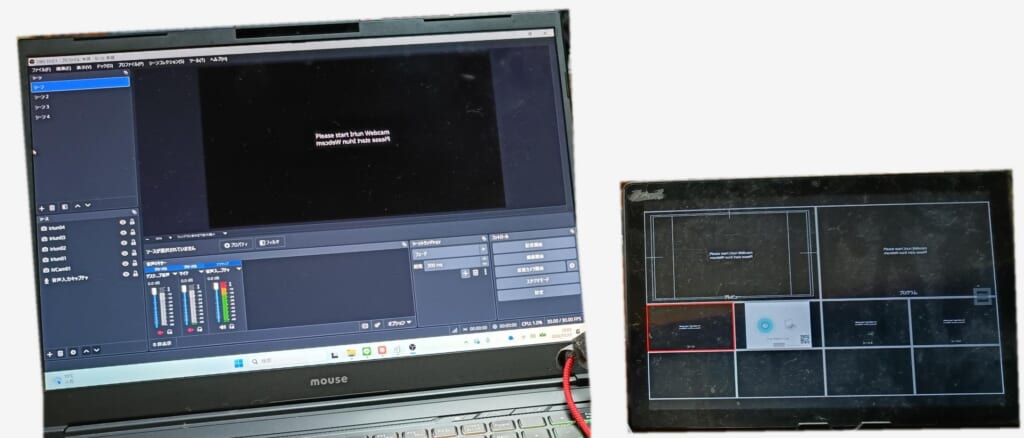
※撮影用に、今使っているパソコンで当時の画面を再現しています。
演奏を見ながら手元でさっと切り替えられるので、マウスで操作するより楽です。
お客さんにも配信画面を見せる:店のテレビにキャスト
ライブハウスに置いてあるテレビには、別のWindowsパソコンをつないでいました。そこに、デスクトップの配信画面をWindowsのキャスト機能で映します。
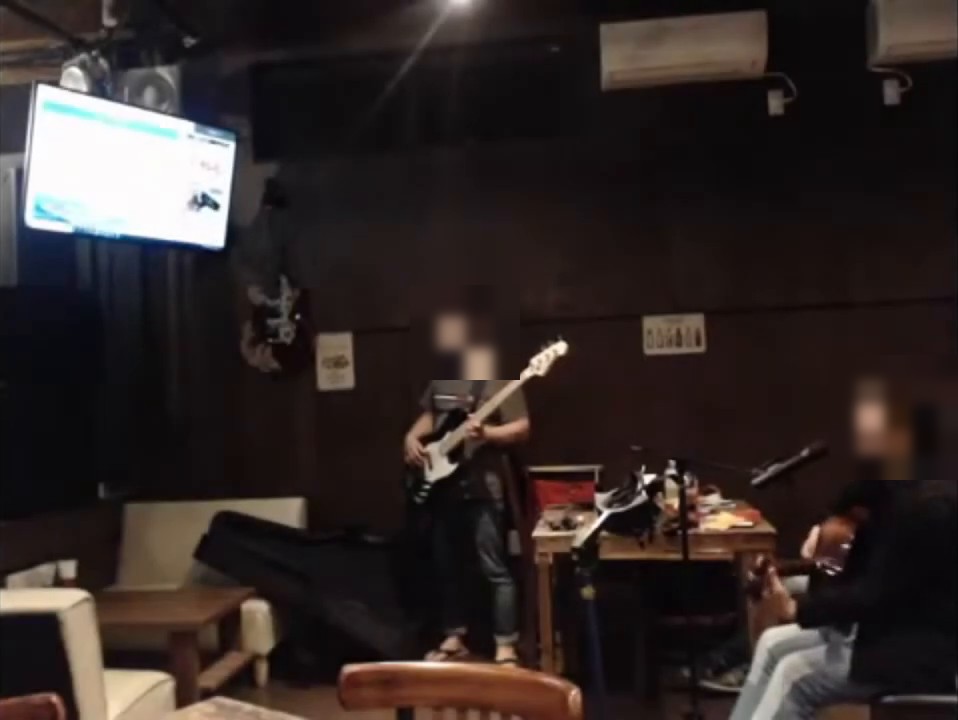
お客さんは、今どんな映像が配信されているのかを、その場で見られます。初めて見たお客さんは驚いていました。演者さんがテレビの画面を見ながらパフォーマンスすることもあり、ちょっとした演出にもなりました。
テレビに映すなら、YouTubeの配信ページではなく、配信用のパソコンの画面を直接映すのがおすすめです。前の章で書いたとおり、YouTubeのライブ配信は遅れて流れるので、目の前の演奏とずれてしまいます。ライブ感を出すなら、直接テレビに出すほうが良いです。
実際に配信してみてわかったこと
5台までは安定してつながった
有線LANにしてからは、Wi-Fiのときより配信が圧倒的に安定しました。スマホは5台までなら、問題なくつながりました。
それでも、たまに映像が切れた
それでも、ときどき1台の映像が切れることがありました。切れたカメラのところへ行き、ケーブルを少し触ると直ることがあります。原因は、ケーブルや差し込み口の接触だったと考えています。
対策としては、次の2つがおすすめです。
- ケーブルをテープなどで固定する:人がぶつかったり、振動で抜けかけたりするのを防ぐ
- 予備のカメラを用意しておく:1台切れても、ほかのカメラに切り替えれば配信は止まらない
配信する前に:出演者とお店の了承をもらう
機材の準備と同じくらい大事なのが、配信する前の確認です。
- 出演者:顔や演奏がネットに流れ、アーカイブとして残ることもあります。配信してよいかを事前に伝え、映りたくない人は映さないようにしましょう。お客さんが映り込む場合も同じです。
- お店:回線を借りたり、機材を置いたり、店内が映ったりします。お店の了承は必ずもらいましょう。
もう1つ気をつけたいのが、曲の権利です。YouTubeは、JASRACなどの著作権管理団体と包括契約を結んでいます。そのため、管理団体が管理している曲なら、カバー曲をその場で演奏して配信しても、個別に許可を取る必要はありません。
一方、CDやサブスクの音源をそのまま流すのはNGです。音源には「原盤権」という別の権利があり、包括契約の対象外だからです。出演の入れ替えのあいだにBGMを流すときなどは、配信に音が乗らないように注意しましょう。
※ここに書いたのは一般的な話です。くわしくは、YouTubeや著作権管理団体の案内を確認してください。
使った機材まとめ
| 役割 | 機材 |
|---|---|
| カメラ | 中古スマホ AQUOS sense3(SHV45)/sense3 basic(SHV48) |
| カメラアプリ | Iriun Webcam(4台)、iVCam(1〜2台) |
| スマホをLANにつなぐ | 有線LAN充電アダプタ(Type-C) |
| スマホに給電 | ANVISION PoEスプリッター(Type-C出力) |
| ハブ | TP-Link TL-SG1005LP(PoE+対応)×2 |
| 音声 | Roland OCTA-CAPTURE(店に備え付け)+コンデンサーマイク |
| カメラ切り替え・音声調整 | ThinkPad X13 Gen1+OBS |
| 映像の受け渡し | UGREEN HDMIキャプチャーボード |
| 配信 | デスクトップPC(GTX 1060 6GB)+OBS(NVENC) |
| 切り替え操作 | タブレット+spacedesk |
| お客さん向け表示 | 店のテレビ+Windowsパソコン(キャスト) |
配信用のスマホは中古で十分です。筆者は、保証のあるイオシスでそろえました。
まとめ:まずはWi-Fiで試して、途切れが気になったら有線LANへ
スマホを複数台使えば、低予算でも見ごたえのあるライブ配信ができます。
- まずはWi-Fiで試す:アプリを入れるだけで始められる
- 途切れが気になったら有線をためす:近くならUSB、遠くなら有線LAN
- 有線LANの充電はPoE給電で解決できる
- カメラが多いならパソコンを2台に分ける:カメラをまとめる役と、配信する役。少ない台数なら1台で十分
ただし、スマホを有線LANでつなぐのはメーカー保証の対象外です。バッテリーの膨らみにも気をつけながら、自己責任で試してみてください。
コメント