
※本記事にはPRを含みます
動画編集は、マウスで操作するより、ショートカットキーを使ったほうがずっと速く進みます。
ただ、ショートカットキーはなかなか覚えられません。しばらく編集しないでいると、すぐに忘れてしまいます。
そこで便利なのが「左手デバイス」です。よく使う操作をボタンに登録しておけば、キーを覚えていなくても押すだけで済みます。とはいえ、左手デバイスは1万円を超えるものも多く、気軽には買えません。
筆者は、手持ちのゲームパッドと「JoyToKey」というソフトで、左手デバイスの代わりを作ってみました。
ボタンに好きなキーを割り当てられるので、動画編集だけでなく、PowerPointのプレゼンでスライドを送るリモコンとしても使えます。
先に結論を書いておきます。
- ボタンにショートカットを登録するやり方は、とても便利だった
- ただし、両手で持つゲームパッドは、左手デバイスには向いていなかった
- 片手で持てるSwitchのJoy-Con(左)なら、ちょうどいい
- 両手用のゲームパッドは、今はプレゼンのリモコンとして使っている(ただ、ここでも大きくて持ちにくい)
この記事では、JoyToKeyの使い方と、動画編集とプレゼンで実際に使ってわかったことを紹介します。
ゲームパッドで左手デバイスを代用する仕組み
用意するのはゲームパッドとJoyToKeyだけ
必要なものは2つです。
- ゲームパッド:手持ちのもので大丈夫です
- JoyToKey:ゲームパッドのボタンに、キーボードやマウスの操作を割り当てるソフト
JoyToKeyはシェアウェアで、価格は税込880円です。ただし、試用期間や機能の制限はなく、すべての機能を無料で試せます。気に入ったら購入する、という形で大丈夫です。
対応しているのはWindowsです(Windows Vista/7/8/10/11)。
JoyToKeyの入れ方とボタンの割り当て方
手順1:インストールする
公式サイトからJoyToKeyをダウンロードして、インストールします。
手順2:ゲームパッドをつないで、JoyToKeyを起動する
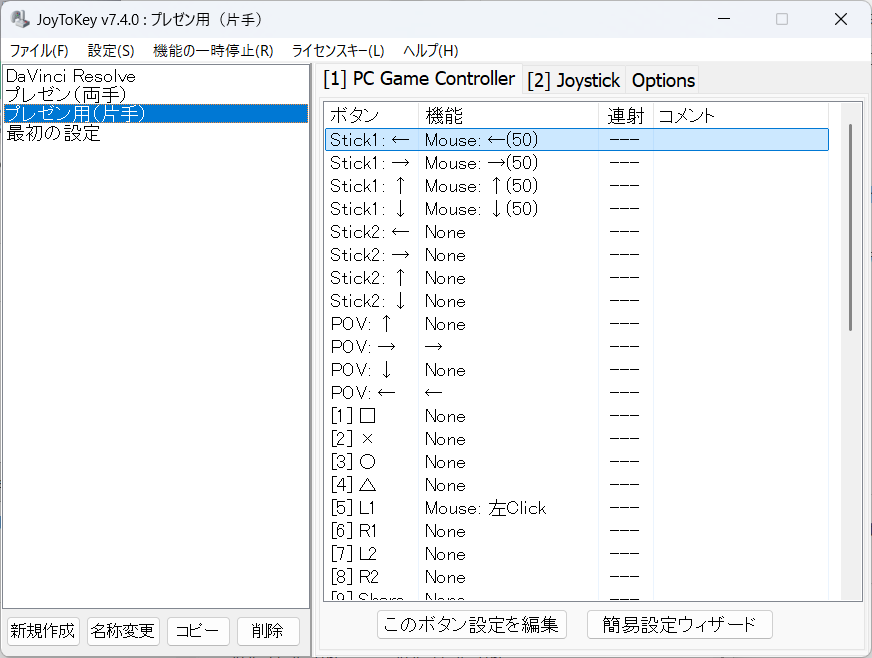
起動すると、次のような画面が出ます。
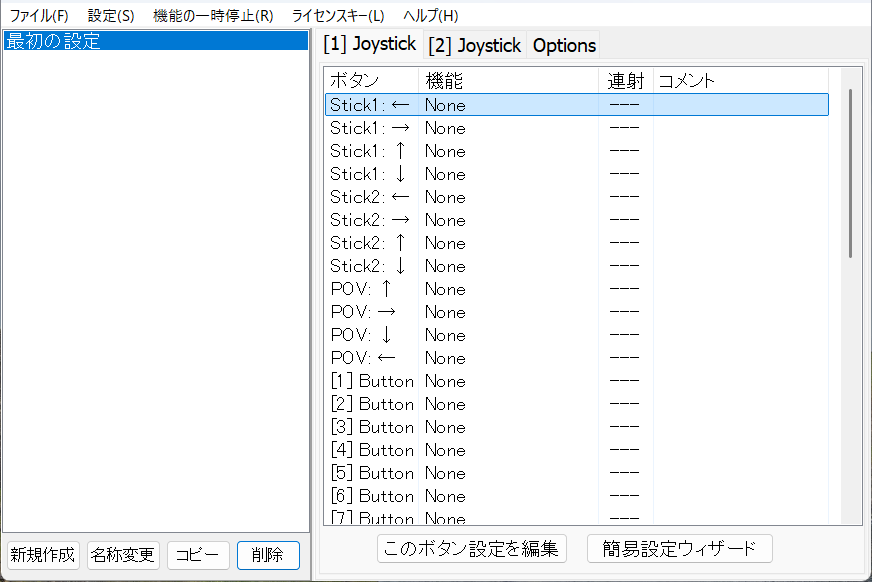
画面の左は「設定」の一覧です。最初は「最初の設定」が1つだけあります。右には、ゲームパッドのボタンと、そこに割り当てた操作(機能)の一覧が並びます。最初はすべて「None」(何も割り当てていない状態)です。
一覧の左の名前は、ゲームパッドのこの部分を表しています。
| 一覧の名前 | ゲームパッドの場所 |
|---|---|
| Stick1 | 左のアナログスティック |
| Stick2 | 右のアナログスティック |
| POV | 十字キー |
| [1]、[2] … | 各ボタン |
ボタンの名前は、つないだゲームパッドによって変わります。「[1] Button」のように番号だけのこともあれば、筆者のエレコムのパッドのように「[1] □」「[2] ×」「[5] L1」と、ボタンの記号で表示されることもあります。
ただし、この記号は、ゲームパッドの実際のボタンの位置と合っているとはかぎりません。筆者のエレコムのパッドは、本体のボタンに「1」「2」「3」「4」と番号が書いてあります。JoyToKeyの[1]〜[4]の番号は本体の番号と同じでしたが、□×○△の記号は位置と合っていませんでした。記号ではなく番号で見るか、次の手順で実際に押して確かめましょう。
手順3:ゲームパッドのボタンを押して、どの行か確かめる
ゲームパッドのボタンを押すと、一覧の中で、そのボタンの行が黄色になります。下の画像は、エレコムのパッドで十字キーの左を押して、「POV: ←」の行が黄色になったところです。
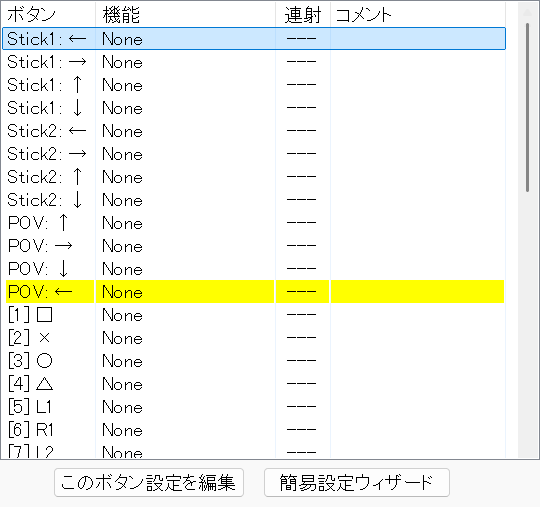
なお、薄い青になっている行は、マウスで選んでいる行です。押したボタンとは関係ありません。
どのボタンがどの行になるかはゲームパッドによって違うので、割り当てる前に、押して確かめておくと迷いません。
手順4:割り当てたいキーを登録する
行をダブルクリックするか、行を選んで下の「このボタン設定を編集」を押すと、設定の画面が開きます。
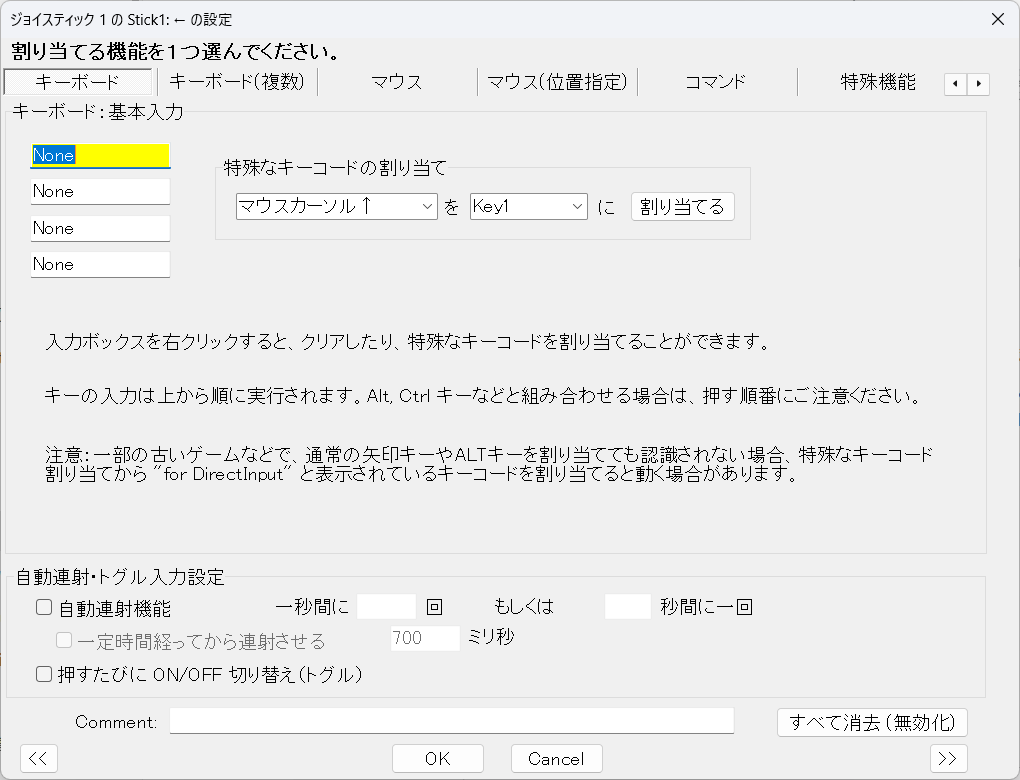
上には「キーボード」「マウス」「コマンド」などのタブが並んでいます。キーを割り当てるときは「キーボード」のタブで、左の入力欄をクリックしてから、割り当てたいキーを押します。入力欄は4つあり、上から順番に押されます。
下の「自動連射機能」にチェックを入れると、そのボタンを押している間、キーが連続で押されます。後で書くDaVinci Resolveの1フレーム送りは、ここで設定しました。
割り当てたら「OK」を押して閉じます。
ボタンを押しても、メイン画面のどの行も黄色にならないときは、JoyToKeyがゲームパッドの操作を読み取れていません。この場合は、後で書く「互換品のJoy-Con」と同じ状態かもしれません。
DaVinci Resolveで使っていた割り当て
筆者は、動画編集ソフトのDaVinci Resolveで、次のように割り当てていました。DaVinci Resolveで実際に動きを確かめながら決めた設定です。
| ボタン | JoyToKeyでの表示 | 割り当てたキー | DaVinci Resolveでの動き |
|---|---|---|---|
| 十字キー 右 | POV: → | L | 再生 |
| 十字キー 左 | POV: ← | J | 逆再生 |
| 十字キー 上 | POV: ↑ | ↑ | 前の編集点へ |
| 十字キー 下 | POV: ↓ | ↓ | 次の編集点へ |
| 左スティック 右 | Stick1: → | →(連射ON) | 1フレーム進む |
| 左スティック 左 | Stick1: ← | ←(連射ON) | 1フレーム戻る |
| 左スティック 上 | Stick1: ↑ | K | 停止 |
| L1の位置 | [5] L1 | Ctrl | ほかの操作と組み合わせる |
| L2の位置 | [7] L2 | Alt | ほかの操作と組み合わせる |
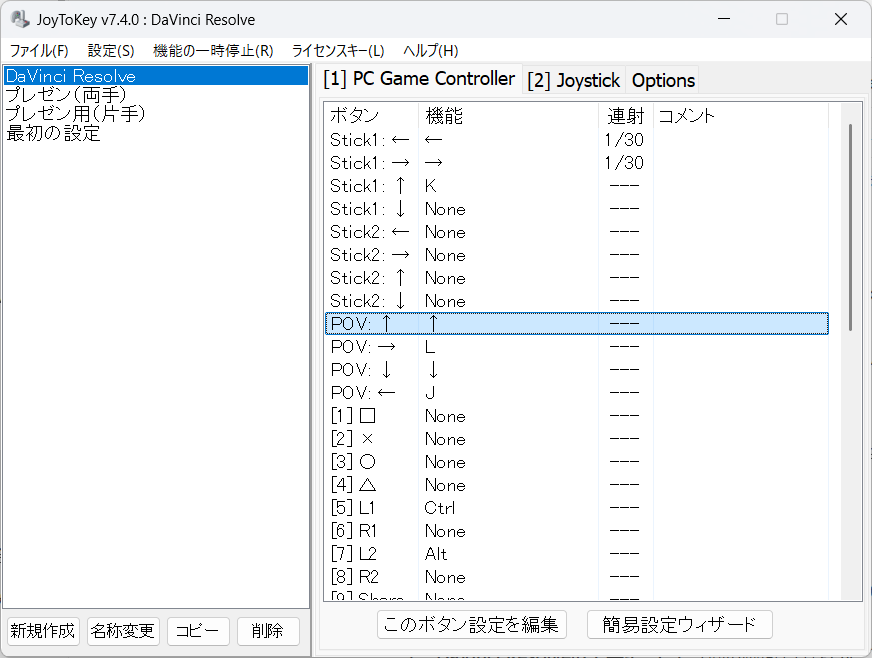
J・K・L(逆再生・停止・再生)や、矢印キーでのフレーム移動・編集点の移動は、DaVinci Resolveにもともと用意されているショートカットです。それをゲームパッドのボタンに置きかえただけなので、DaVinci Resolve側の設定は変えていません。
十字キーの右で再生、左で逆再生と、向きと動きをそろえたので、迷わず押せました。
停止(K)を左スティックの上にしているのは、苦肉の策です。十字キーには再生・逆再生・編集点の移動を割り当てたので、停止を置く場所がありませんでした。
実は前は、左スティックの上で次の編集点へ、下で前の編集点へ移動するようにしていました。ただ、片手で持っていると、スティックを下に倒すのがやりにくかったんです。そこで、編集点の移動を十字キーの上下に移して、空いたスティックの上に停止を置きました。
パッドは左手で持っていたので、CtrlとAltは、左手の人差し指と中指が届くL1・L2の位置(5ボタンと7ボタン)にしました。右手のマウスのホイールと組み合わせて、タイムラインのスクロールや拡大・縮小に使っていました。
連射を使うと1フレームずつの移動が楽になる
JoyToKeyでは、ボタンごとに連射を設定できます。
1フレーム進む・戻るに連射を設定しておくと、スティックを倒している間、フレームが少しずつ進みます。キーを何度も押さなくていいので、細かい位置合わせが楽になりました。画面の「連射」の列に「1/30」と出ているのが、連射を設定した行です。
動画編集で使わなくなった理由|両手用のゲームパッドは形が合わない
割り当て自体は便利でした。それでも、筆者は今、動画編集ではこのゲームパッドを使っていません。
理由は、ゲームパッドの大きさと形です。
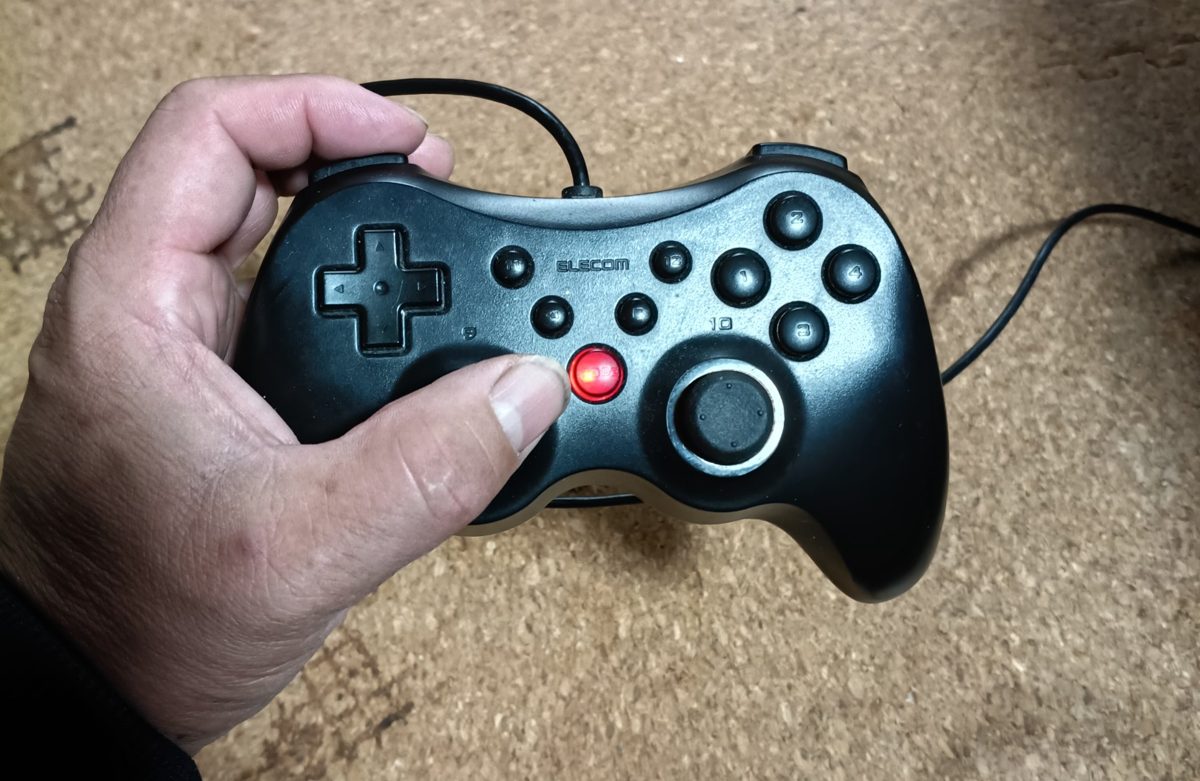
片手で持つと操作しにくい
動画編集では、片手でマウスやキーボードを使います。そのため、ゲームパッドはもう片方の手だけで持つことになります。
ところが、ゲームパッドはもともと両手で持つように作られています。片手で持つと、握りにくく、ボタンも押しにくくなりました。
机に置いても安定しない
それなら机に置いて使えばいい、と思って試してみました。
しかし、ゲームパッドは底が平らではないので、置いたときの座りがよくありません。ボタンを押すたびにガタガタして、これも使いにくく感じました。
それでも、割り当ての便利さは本物だった
とはいえ、このやり方が失敗だったとは思っていません。
よく使う操作をボタン1つで呼び出せるのは、確かに便利でした。問題は、ゲームパッドの形だけです。
片手で持ちやすいものや、机に置いてもガタガタしないものなら、今も使い続けていたと思います。
実際、このゲームパッドは、今もPowerPointのプレゼンでリモコンとして使っています。その使い方は、記事の後半で紹介します。
片手で持てるJoy-Conなら左手デバイスになる
そこで試したのが、Nintendo SwitchのJoy-Con(左)です。
Joy-Conは、もともと片手で持つことも考えて作られています。BluetoothでパソコンとつなげばJoyToKeyで使えて、実際に試したところ、問題なく動きました。
Switchを持っていれば、新しく買う必要もありません。
右手にマウス、左手にJoy-Con
Joy-Con(左)を使うと、次のような持ち方ができます。
- 動画編集:右手でマウス、左手でJoy-Con
- プレゼン:右手でマイク、左手でJoy-Con
どちらも、片手で無理なく持てるのがポイントです。
Joy-ConをBluetoothでパソコンにつなぐ
- パソコンの「設定」から「Bluetoothとデバイス」→「デバイス」を開き、「デバイスの追加」→「Bluetooth」を選ぶ
- Joy-Conの側面にある小さなボタン(SLとSRの間)を、ランプが点滅するまで長押しする
- 「デバイスを追加する」の画面に「Joy-Con (L)」と出たら、選んでつなぐ
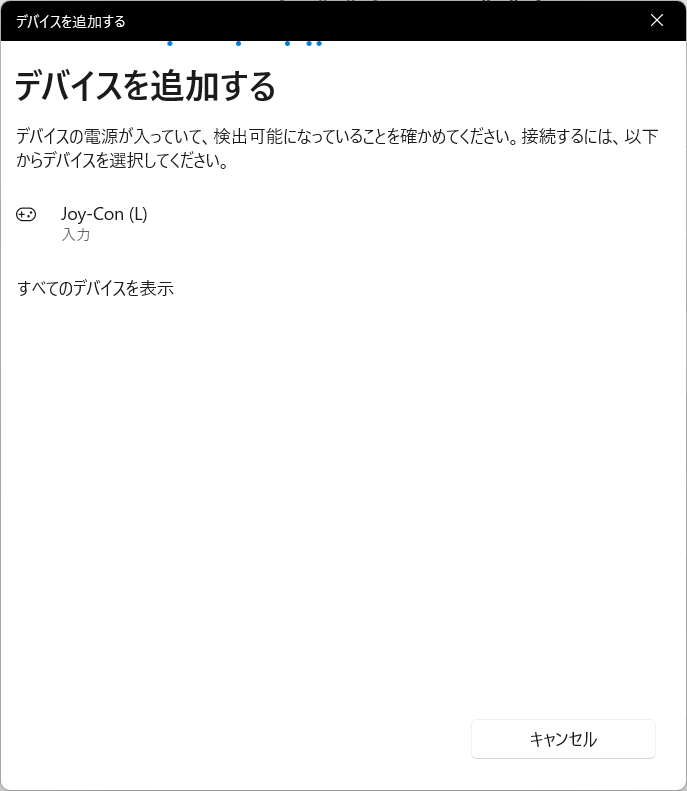
Switchで使うときは、パソコン側の接続を切るか、Bluetoothをオフにしておきましょう。
困った点:電源を切ると、削除して登録し直しになる
使ってみて困ったのが、Joy-Conの電源を切ったあとです。
一度電源を切ると、次に電源を入れてもパソコンにつながりませんでした。ふつうのBluetoothマウスのように、電源を入れればすぐつながる、というわけにはいきません。
しかも、Bluetoothの一覧には、前に登録した「Joy-Con (L)」が残ったままです。これを削除してからでないと、登録し直せませんでした。
次に使うときは、こうします。
- 「設定」→「Bluetoothとデバイス」→「デバイス」を開く
- 一覧に残っている「Joy-Con (L)」の右の「∨」を押して開き、「このデバイスを削除します」の横の「削除」を押す
- 上の「Joy-ConをBluetoothでパソコンにつなぐ」の手順で、もう一度登録する
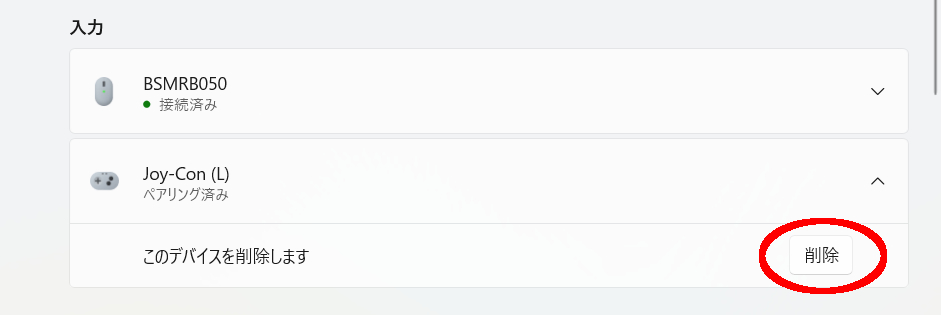
少し手間なので、プレゼンの本番前などは、早めにつないでおくと安心です。
注意:互換品の格安Joy-Conは反応しなかった
ここは気をつけてほしいところです。
筆者は以前、Switchで使える互換品の格安Joy-Conを買っていました。こちらもJoyToKeyで試したのですが、認識はされたのに、ボタンを押しても反応しませんでした。
任天堂の純正Joy-Conは問題なく使えました。これからJoy-Conを買って試すなら、純正品を選ぶのが安心です。
ほかに気になっている候補(筆者は未使用)
Switchを持っていない人向けに、片手で使えそうな小さいコントローラーを2つ紹介します。どちらも筆者はまだ使っていないので、メーカーの説明やお店の情報をもとに書いています。
8BitDo Micro
手のひらに収まるくらい小さく、重さは24.8gです。「キーボードモード」に切り替えると、Windowsのパソコンでもボタンに好きなキーを割り当てられます。割り当てはスマホのアプリで行います。
この使い方なら、JoyToKeyがなくても左手デバイスとして使えます。ただし、アナログスティックはないので、マウスの操作には向きません。
AceGamer ポケットコントローラー
スマホより小さいサイズ(12×6.5×3cm)のコントローラーです。税込2,899円と手ごろです(2026年11月時点)。
筆者が気になっているのは、次の3つです。
- アナログスティックを本体にしまえる:出っ張りがなくなるので、机に置いたときにガタつきにくいかもしれない
- アナログスティックがある:プレゼンでマウスの操作もできる
- 「X-input」モードがある:筆者のエレコムのゲームパッドと同じ方式なので、JoyToKeyで使えそう
一方で、商品の説明には「Bluetoothで数分間操作しないと、省電力のために接続が切れることがある」とあります。プレゼンで長く話すときは、少し気になるところです。
この2つは、買って試したら、別の記事でレビューする予定です。片手で持てるか、JoyToKeyで動くか、プレゼン中に接続が切れないかを確かめます。
本物の左手デバイスとの違い
専用の左手デバイスには、手に持って使うタイプと、机に置いて使うタイプがあります。この2つと、Joy-Con、両手用のゲームパッドを比べてみました。
| 専用品(手に持つタイプ) | 専用品(机に置くタイプ) | Joy-Con(左)+JoyToKey | 両手用ゲームパッド+JoyToKey | |
|---|---|---|---|---|
| 価格 | 1万円以上のものも多い | 1万円以上のものも多い | Switchがあれば880円(JoyToKey代)のみ | ゲームパッド代+880円 |
| 使い方 | 手に持つ | 机に置く | 手に持つ | 手に持つ(机に置くとガタつく) |
| 片手で使いやすいか | ◎ | ◎ | ◎ | △ |
| ボタン数 | 少なめ | 多い | 少なめ(よく使う操作にしぼれば足りる) | 多い |
| 接続 | 製品による | 製品による | 無線(Bluetooth)。電源を切ると削除して登録し直し | 製品による(筆者のものは有線) |
ボタンをたくさん使いたいなら、机に置くタイプの専用品が向いています。よく使う操作だけを手元で押せればいいなら、Joy-Conで十分です。
両手用のゲームパッドはプレゼンのリモコンとして現役
動画編集では使わなくなったゲームパッドですが、今はPowerPointのプレゼンで使っています。
ただ、プレゼンで使っていても、大きくて持ちにくいと感じています。上で紹介した2つの小さいコントローラーを買ったら、たぶんそちらに乗り換えて、このゲームパッドは使わなくなると思います。
筆者が使っているのは、エレコムの有線ゲームパッド「JC-GP20SBK」です。
PowerPointの割り当て例
PowerPointのスライドショーは、キーボードの矢印キーで進めたり戻したりできます。そこで、ゲームパッドのボタンに→キーと←キーを割り当てました。
筆者は、マイクの持ち方に合わせて、割り当てを2通り使い分けています。
スタンドマイクのとき:両手でゲームパッドを持つ
スタンドマイクなら両手が空くので、ゲームパッドを両手で持てます。
| ボタン | JoyToKeyでの表示 | 割り当てた操作 |
|---|---|---|
| 4ボタン(右。スーファミのAの位置) | [4] △ | スライドを進む(→キー) |
| 3ボタン(下。スーファミのBの位置) | [3] ○ | スライドを戻る(←キー) |
| 左アナログスティック | Stick1 | マウスカーソルを動かす |
| 6ボタン(R1の位置) | [6] R1 | クリック(マウスの左クリック) |
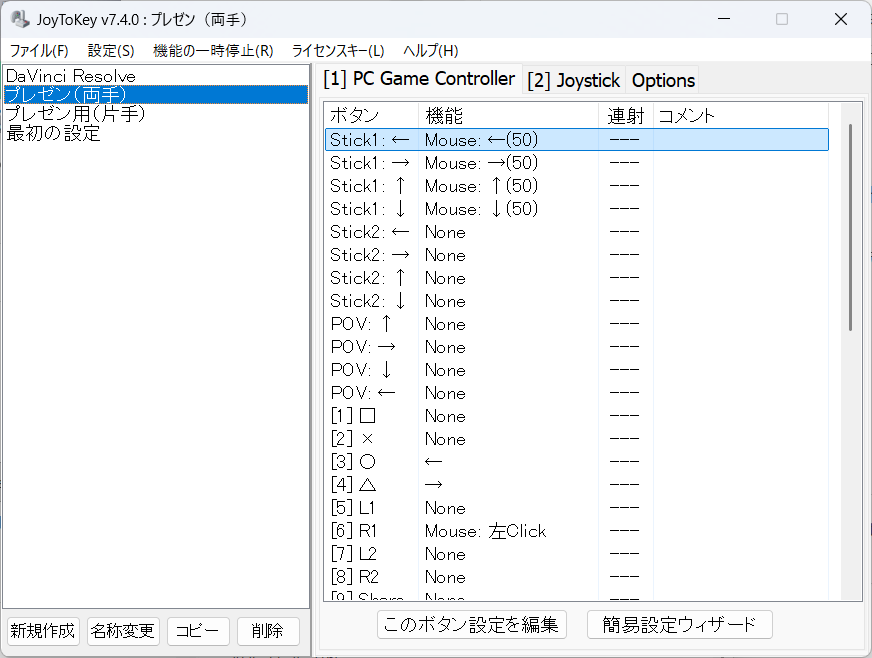
ボタンの位置は、ファミコンやスーパーファミコンで遊んだ世代のクセに合わせました。
あのころのゲームは、Aボタンが「決定」、Bボタンが「キャンセル」でした。そのため筆者は、Aボタンの位置にあたる右の4ボタンを「進む」、Bボタンの位置にあたる下の3ボタンを「戻る」にしています。
JoyToKeyの画面では、この2つは「[4] △」「[3] ○」と表示されます。手順2で書いたとおり、記号の表示と本体のボタンの位置は合っていないので、本体の番号を見て、実際に押して確かめてから割り当てました。
指が覚えている動きなので、手元を見なくても迷わず押せます。割り当てを考えるときは、自分の手になじんだボタンに合わせるのがおすすめです。
ハンドマイクのとき:片手でゲームパッドを持つ
ハンドマイクだと、片方の手はマイクでふさがります。ゲームパッドは左手だけで持つことになるので、左手で届くボタンだけを使う割り当てに変えています。
| ボタン | JoyToKeyでの表示 | 割り当てた操作 |
|---|---|---|
| 十字キー 右 | POV: → | スライドを進む(→キー) |
| 十字キー 左 | POV: ← | スライドを戻る(←キー) |
| 左アナログスティック | Stick1 | マウスカーソルを動かす |
| 5ボタン(L1の位置) | [5] L1 | クリック(マウスの左クリック) |
十字キーと左スティックは左手の親指、5ボタンは左手の人差し指で押せます。右を押せば進む、左を押せば戻るので、見た目のままで迷いません。
ただ、両手用のゲームパッドを片手で持つと、やはり大きくて持ちにくいところです。
クリックが必要なときは、人差し指のボタンに
スライドの中のリンクや動画を押すなど、クリックが必要なプレゼンもあります。
両手で持つときは、R1の位置にある6ボタンにクリックを割り当てています。ゲームパッドを持つと、ちょうど右手の人差し指が当たる場所なので、スティックでカーソルを動かしながら、そのまま押せます。
JoyToKeyでは、スティックをマウスの動きに、ボタンをマウスのクリックに割り当てることもできます。割り当ての画面で「マウス」のタブを選びます。メイン画面では「Mouse: ←(50)」「Mouse: 左Click」のように表示されます。かっこの中の数字は、マウスが動く速さです。
クリックがいらないプレゼンなら、割り当てなくても大丈夫です。筆者も、プレゼンの内容に合わせて割り当てを変えています。JoyToKeyなら、割り当ての変更もすぐにできます。
パソコンの前で、スクリーンに体を向けたまま操作できる
筆者のゲームパッドは有線ですが、延長ケーブルは使っていません。パソコンの前に立ったまま、体をスクリーンのほうに向けてプレゼンしていました。
キーボードで操作すると、スライドを送るたびにパソコンのほうを向くことになります。ゲームパッドなら手元を見ずにボタンを押せるので、スクリーンや聞いている人のほうを向いたまま話せます。
パソコンから離れて歩きながら話したいなら、ケーブルの長さが足りなくなります。そんなときは、無線のJoy-Conを使うか、USBの延長ケーブルを用意するといいでしょう。
Joy-Con(左)ならプレゼンでもわかりやすい
Joy-Con(左)をプレゼンに使うなら、次の割り当てがわかりやすいと思います。
| ボタン | 割り当てた操作 |
|---|---|
| 方向ボタン 右 | スライドを進む(→キー) |
| 方向ボタン 左 | スライドを戻る(←キー) |
| アナログスティック | マウスカーソルを動かす |
右を押せば進む、左を押せば戻る。ハンドマイクのときのエレコムのパッドと同じ考え方なので、本番で緊張していても迷いません。
Joy-Conは無線なので、ケーブルの長さを気にしなくていいのもうれしいところです。
アプリごとに設定を自動で切り替えられる
JoyToKeyでは、割り当ての設定を複数作れます。メイン画面の左下にある「新規作成」を押すと、「最初の設定」とは別の設定を増やせます。
筆者は、「DaVinci Resolve」「プレゼン(両手)」「プレゼン用(片手)」の3つを作っています。上の画像の左側に並んでいるのが、その一覧です。使いたい設定をクリックすれば、すぐに切り替わります。
さらに、設定をアプリと関連付けておくと、使っているアプリに合わせて自動で切り替わります。
たとえば、DaVinci Resolve用とPowerPoint用の設定を作っておけば、同じゲームパッドやJoy-Conで、動画編集もプレゼンもこなせます。
JoyToKey v7.4の新機能「コマンド」で、複数の操作を1ボタンに
2026年10月に公開されたJoyToKey v7.4.0では、「コマンド」という機能が追加されました。
複数のキー操作を、決めたタイミングで順番に実行できる機能です。いわゆるマクロです。
この機能を知ったとき、真っ先に思い出したのが、昔ハマっていたとあるMMORPGです。あのころにこれがあれば、ボタン1つでスキルが出せて、スキル上げがすごく楽だっただろうなぁ……と思いました。
ただし、オンラインゲームでは、マクロやこうしたツールを使うことを規約で禁止しているものが多くあります。ゲームで使いたいときは、先にそのゲームの規約を確かめてください。
コマンドの登録のしかた
キーの割り当て画面で「コマンド」のタブを選ぶと、次の画面になります。
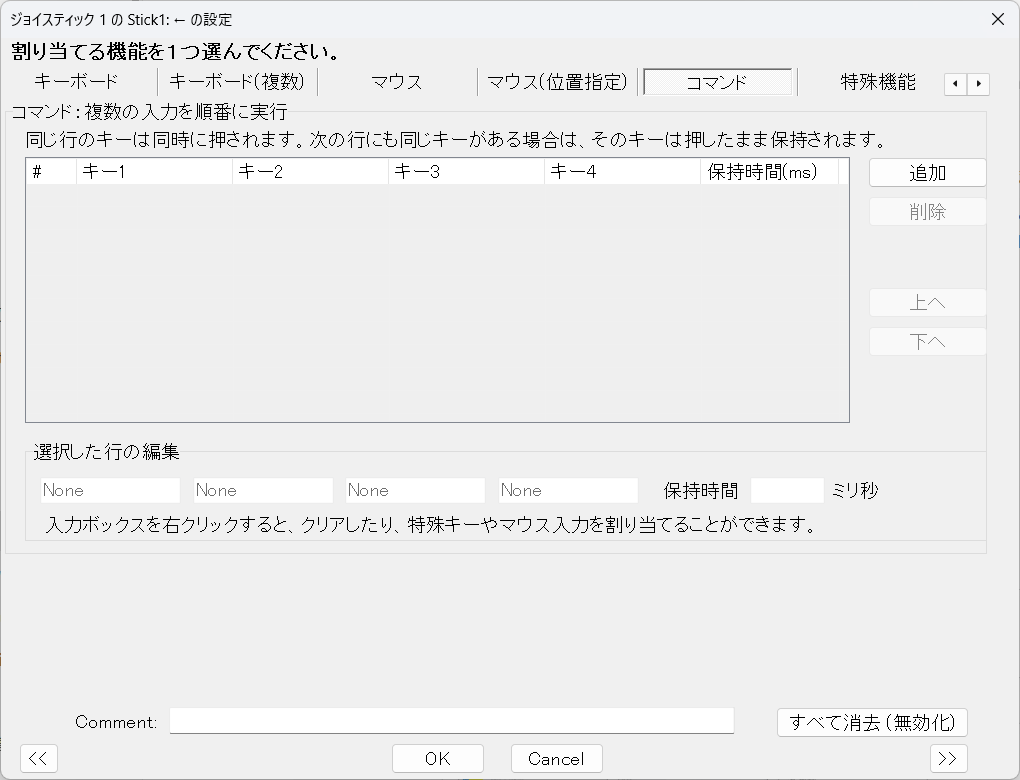
- 右の「追加」を押して、行を1つ増やす
- 下の「選択した行の編集」の入力欄に、押したいキーを入れる
- これをくり返して、上から順番に行を並べる(順番は「上へ」「下へ」で入れかえられる)
同じ行に入れたキーは、同時に押されます。たとえば「Ctrl+A」なら、1つの行のキー1に「Ctrl」、キー2に「A」を入れます。「保持時間」は、そのキーを押したままにしておく時間(ミリ秒)です。
メモ帳で試してみた
実際に、メモ帳で次の4つの操作を1つのボタンに登録してみました。
| 順番 | キー | 動き |
|---|---|---|
| 1 | Ctrl+A | 全部選ぶ |
| 2 | Ctrl+C | コピー |
| 3 | Ctrl+End | いちばん最後へ移動 |
| 4 | Ctrl+V | 貼り付け |
ボタンを1回押すと、この4つが順番に動きます。押すたびに、文章が2倍に増えていきます。
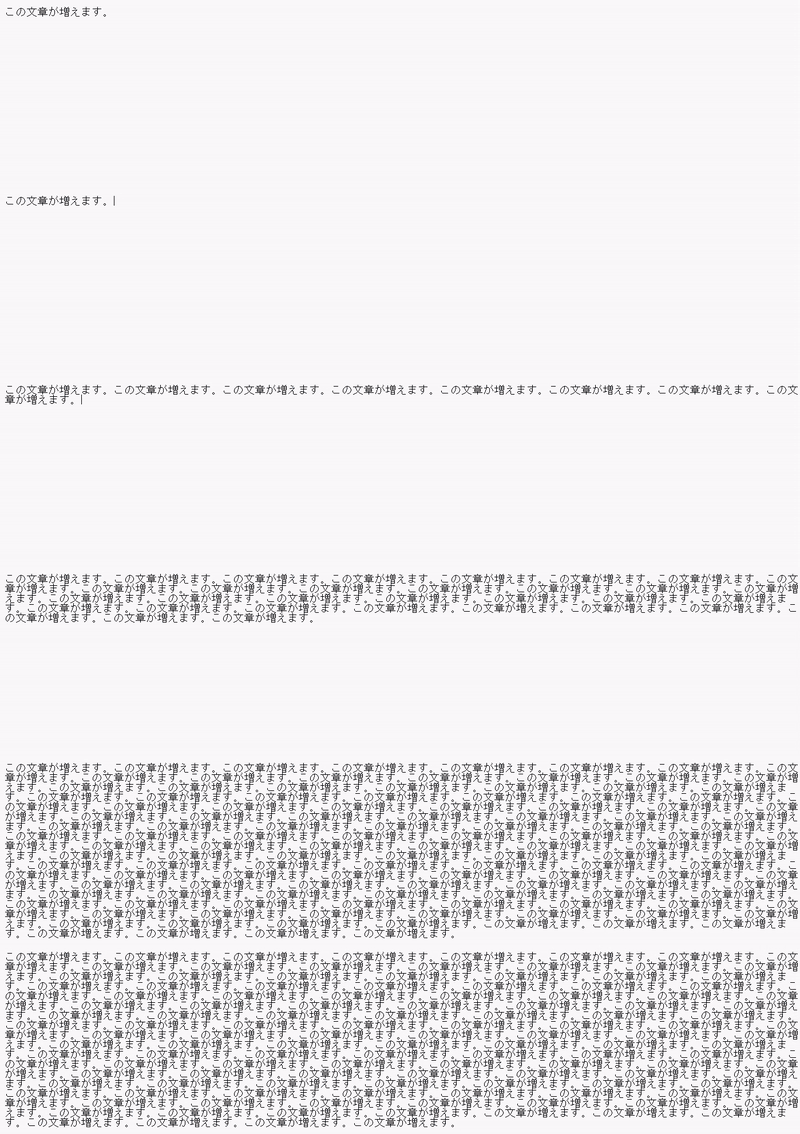
動画編集でも、「いつも続けて押す操作」があれば、ボタン1つにまとめられます。
Tabキーは右クリックのメニューから登録できる
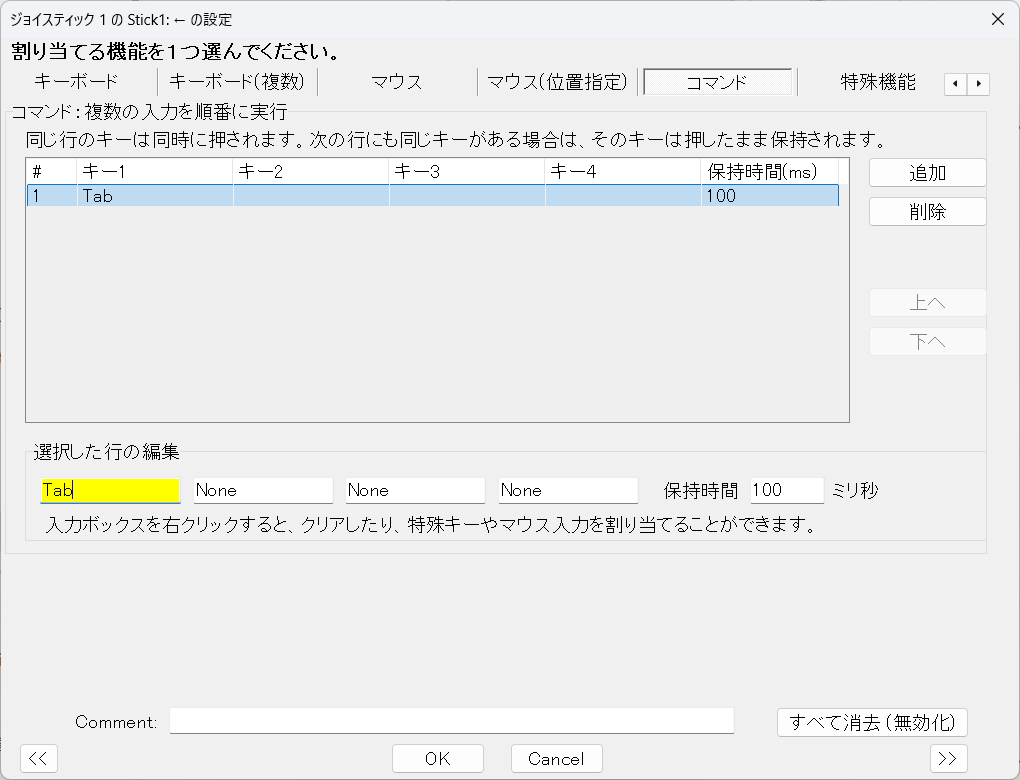
次は、別のアプリに貼り付ける操作を登録しようとしました。ウィンドウを切り替える「Alt+Tab」を使います。
ところが、入力欄をクリックしてTabキーを押しても、登録できませんでした。Tabキーは、Windowsの設定画面では「次の入力欄へ移る」キーでもあるので、押すとカーソルが次の欄へ移ってしまうためです。
解決のヒントは、画面の中に書いてありました。「入力ボックスを右クリックすると、クリアしたり、特殊キーやマウス入力を割り当てることができます。」
入力欄を右クリックすると、次のメニューが出ます。
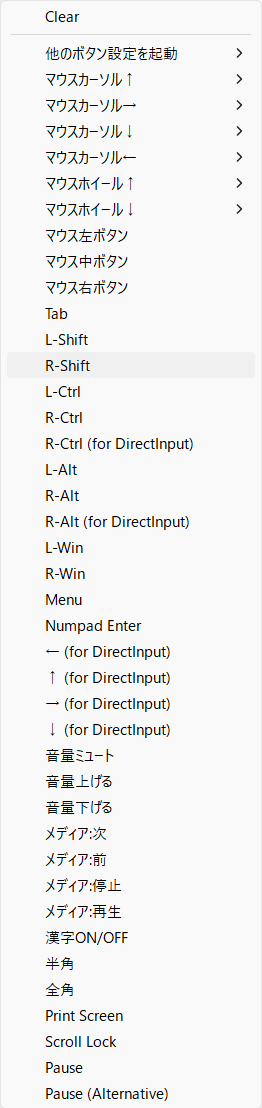
この中の「Tab」を選ぶと、Tabキーを登録できました。
このメニューには、Tabのほかにも、左右を分けたShift・Ctrl・Alt、Windowsキー、音量の上げ下げ、メディアの再生・停止、Print Screenなど、キーを押しただけでは登録しにくいものが並んでいます。押しても登録できないキーがあったら、まず右クリックしてみてください。
ボタン1つで、別のアプリに貼り付けられた
Tabが登録できたので、最初にやりたかった操作を、4ボタンに登録しました。
| 順番 | キー | 動き |
|---|---|---|
| 1 | Ctrl+A | 全部選ぶ |
| 2 | Ctrl+C | コピー |
| 3 | Alt+Tab | 直前に使っていたウィンドウに切り替える |
| 4 | (何も入れない) | 少し待つ(100ミリ秒) |
| 5 | Ctrl+V | 貼り付け |
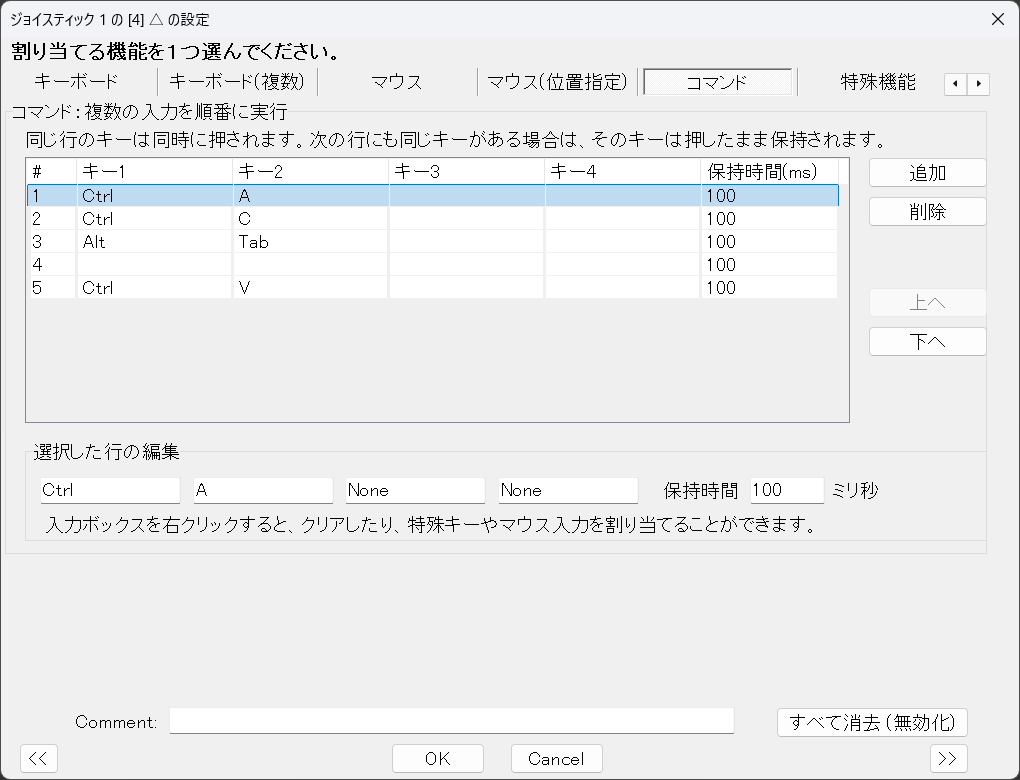
4行目は、キーを何も入れていない行です。実は最初、この行を入れずに試したところ、うまく貼り付けられませんでした。ウィンドウが切り替わりきる前に、貼り付けが実行されてしまうようです。
何も入れない行を1つはさむと、その行の保持時間(100ミリ秒)だけ待ってくれるので、切り替わったあとに貼り付けられるようになりました。うまく動かないときは、こうした「待つための行」を入れてみてください。
ボタンを押すと、メモ帳の文章が、文書作成ソフトに貼り付けられます。押すたびに、貼り付け先の文章が増えていきます。
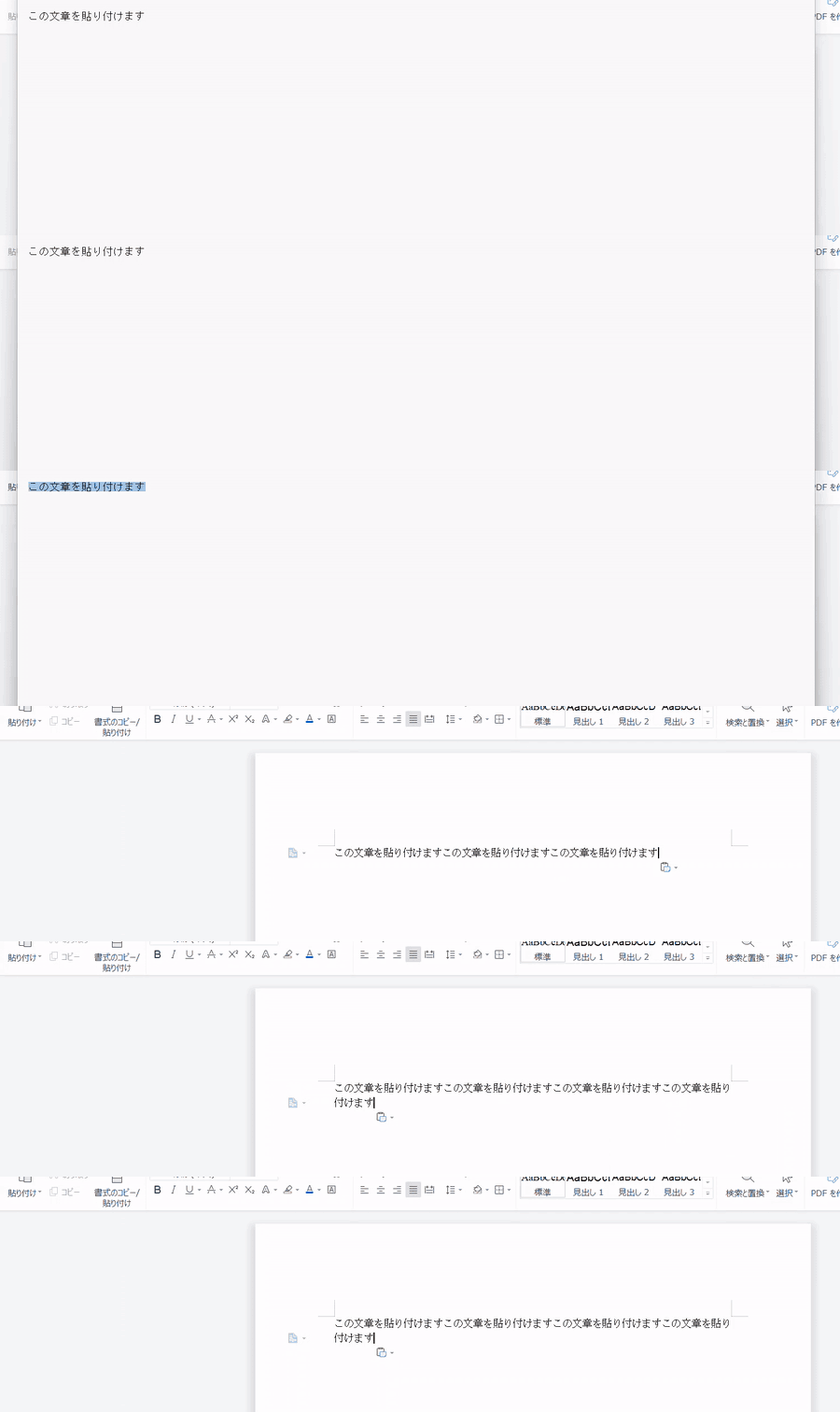
なお、Alt+Tabは「直前に使っていたウィンドウ」に切り替える操作です。貼り付けたいソフトを、ひとつ前に使っておく必要があります。
まとめ:左手デバイスを代用するなら、片手で持てるものを選ぼう
- JoyToKeyを使えば、ゲームパッドを左手デバイスの代わりにできる(税込880円、試用制限なし)
- ボタンにショートカットを登録するやり方は便利
- ただし、両手用のゲームパッドは、片手で持つと使いにくい
- Switchの純正Joy-Con(左)なら、片手で持ててちょうどいい(電源を切ると、削除して登録し直しになる点だけ注意)
- 互換品の格安Joy-Conは、認識しても反応しないことがあるので注意
- 両手用のゲームパッドもプレゼンのリモコンには使えるが、大きくて持ちにくいので、小さいコントローラーへの乗り換えを考えている
- v7.4の「コマンド」を使えば、別のアプリへの貼り付けのような複数の操作も、ボタン1つにまとめられる(Tabなど押しても入らないキーは、右クリックのメニューから登録できる)
まずは手持ちのゲームパッドやJoy-Conで試してみて、自分に合うか確かめてから、専用の左手デバイスを検討しても遅くありません。
DaVinci Resolveが起動しないときの対処法は、こちらの記事で書いています。
安くて疲れないマウスの選び方は、こちらの記事で書いています。


コメント